Le site du DARI a évolué depuis la rédaction de cette documentation et certaines étapes ou captures d'écran peuvent être obsolètes.
Création d'un dossier d'Accès Régulier (AR)
Cette présente documentation décrit la création d'un dossier d'Accès Régulier (AR) pour les communautés IA ou HPC.
Si votre demande cumulée de ressources sur les trois centres nationaux est inférieure aux seuils (500 000 heures CPU et 50 000 heures GPU normalisées), vous serez redirigé vers un Accès Dynamique (AD). Si la demande est supérieure à ces seuils, vous serez redirigé vers un Accès Régulier (AR).
Pour plus de détails sur les types d'accès, cliquez ici.
Création du dossier
Cette création s'effectue à partir de votre espace personnel sur le portail eDARI.
Vous devez préalablement avoir ouvert un compte personnel sur le site eDARI.
Lorsque vous êtes sur la page d'accueil du portail eDARI :
-
Vous devez d'abord vous identifier via le lien "Se connecter ou se créer un compte eDARI" (en haut à droite de la page) :

-
Ceci ouvre une nouvelle page sur laquelle vous choisissez le type de connexion désiré ("Connexion via un compte eDARI" ou "Connexion via la Fédération Éducation-Recherche").
-
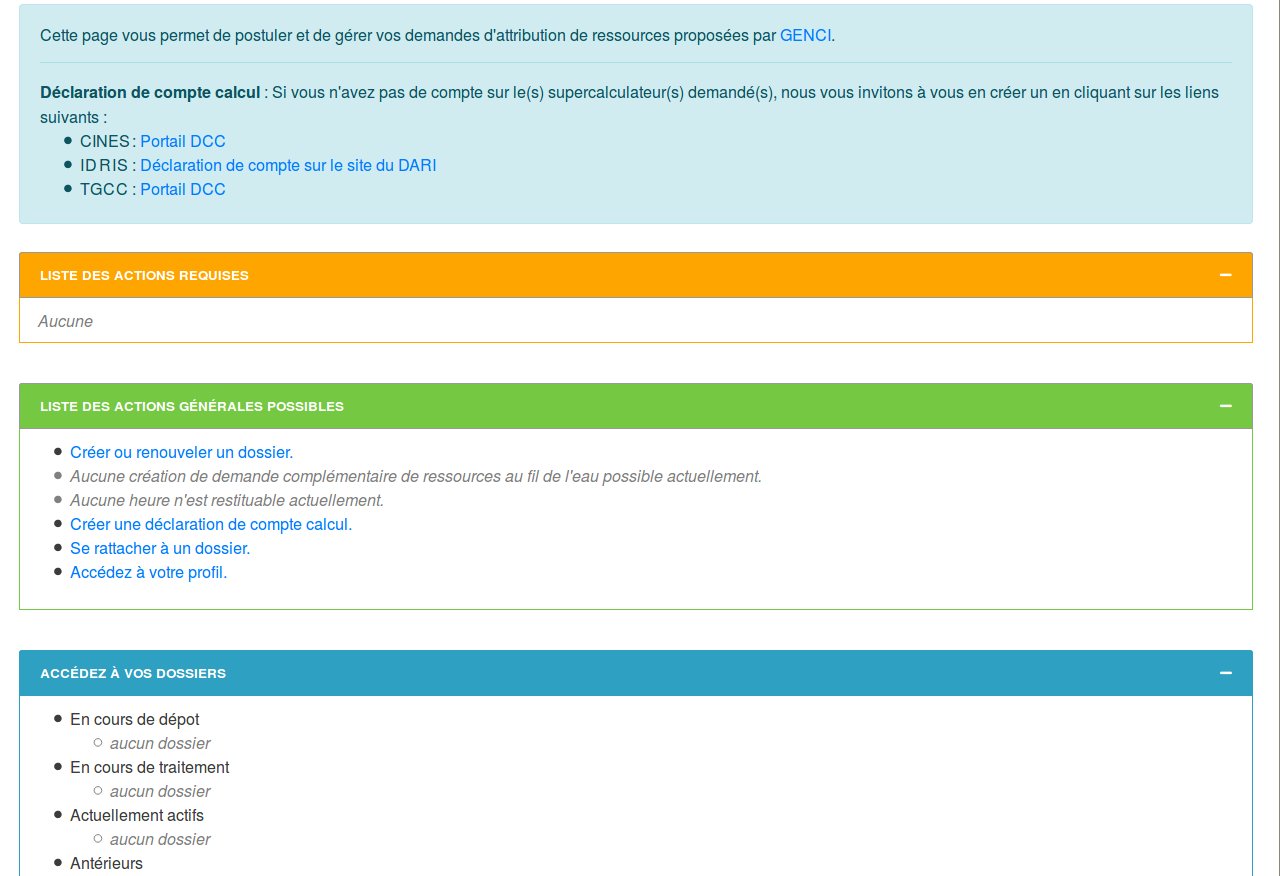
Une fois connecté sur le portail eDARI, vous accédez à la page d'accueil de votre espace personnel :
-
Vous cliquez alors sur le lien "Créer ou renouveler un dossier" dans l'encadré vert LISTE DES ACTIONS GÉNÉRALES POSSIBLES.
-
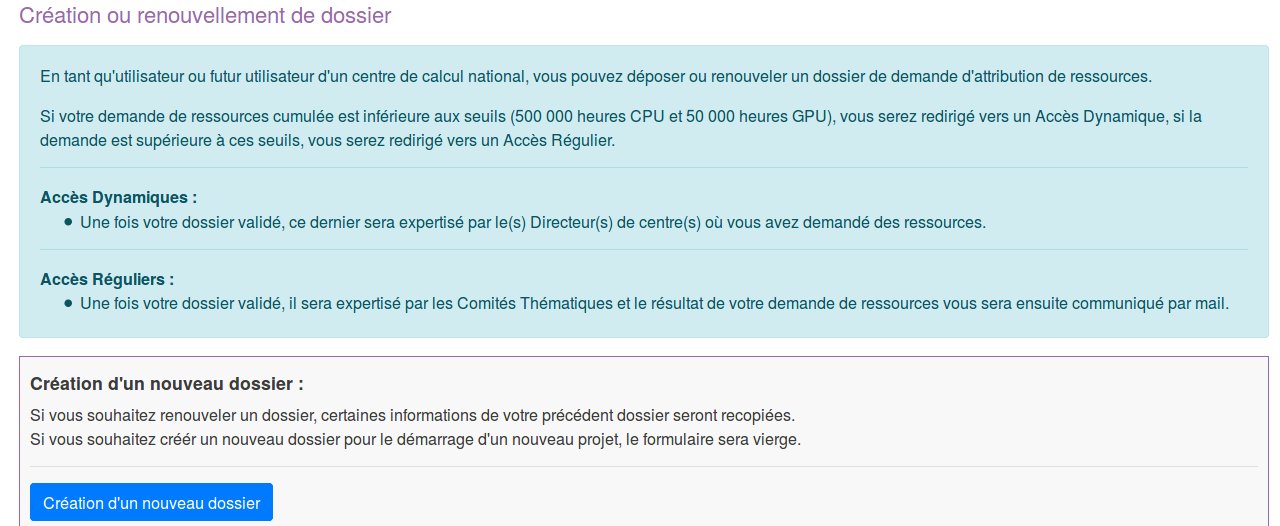
Puis, sur la page que vous venez d'ouvrir, cliquez sur le bouton bleu "Création d'un nouveau dossier" :
-
Après avoir lu et validé la page sur la gestion de vos données personnelles, cliquez sur le bouton bleu "Envoyer et passer à la suite" pour arriver sur la première page de saisie du dossier.
Saisie du dossier
Projet (page 1)
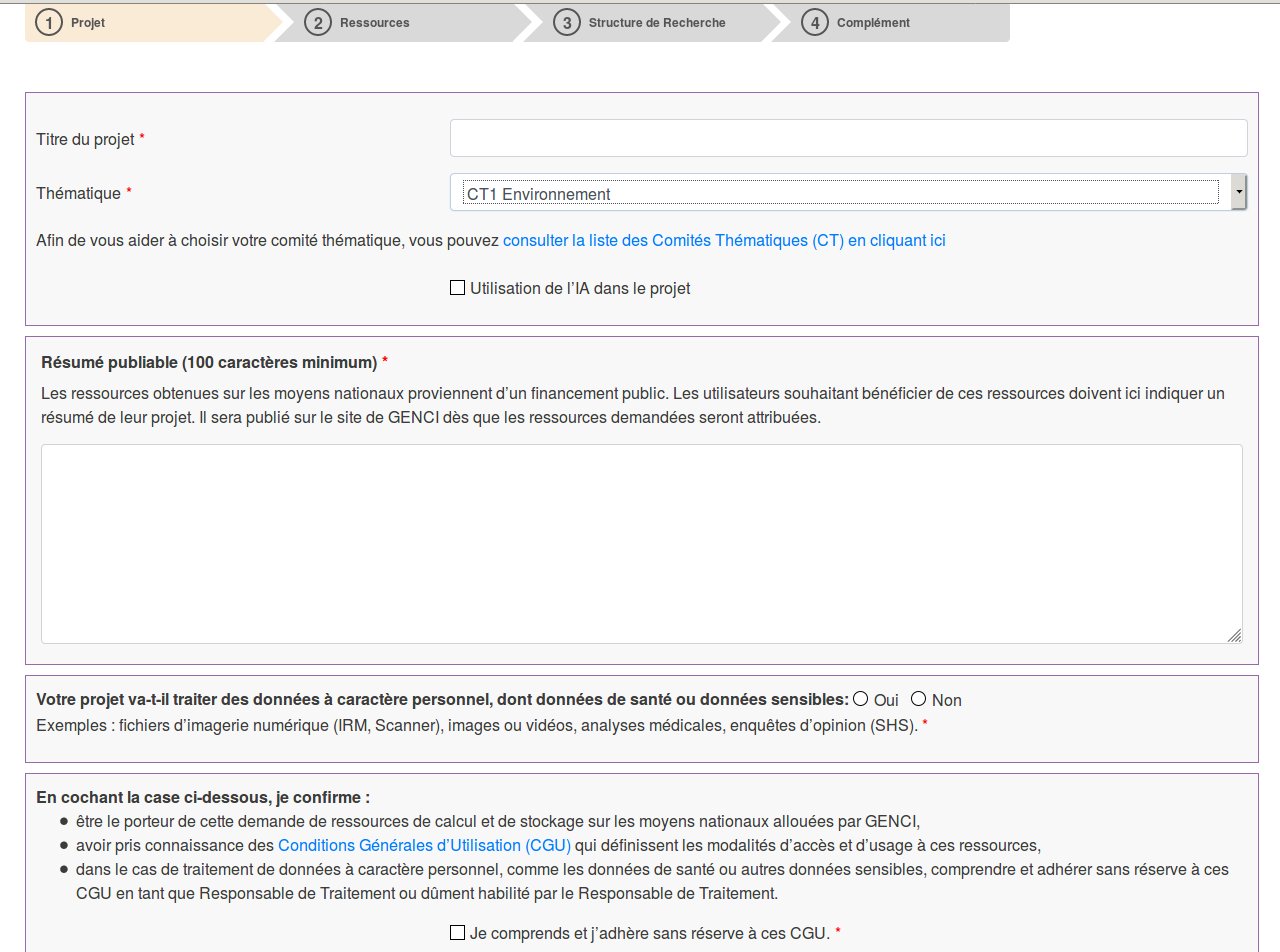
Tous les champs dans les titres suivis d'un astérisque rouge sont obligatoires. Pensez à bien décrire votre projet dans la partie "Description scientifique du projet" afin de faciliter l'expertise, notamment si votre demande d'heures est conséquente.
Attention à ne pas vous tromper de comité thématique ! Ce choix n'est pas modifiable une fois l'ensemble des informations de cette page sauvegardé.
Si vous traitez des données sensibles (audio, vidéo, données de santé, etc), que ce soit dans le domaine de l'IA ou du HPC, veuillez cocher la case "Oui" dans l'encadré "Votre projet va-t-il traiter des données à caractère personnel". Dans ce cas, après avoir cliqué sur le bouton bleu "Suivant", vous serez redirigé sur une page spécifique où vous déclarerez le responsable du traitement (cela peut être vous ou une personne désignée à cet effet dans votre laboratoire ou équipe de recherche). Vous aurez la possibilité optionnelle de remplir un questionnaire sur le traitement envisagé des données. Nous vous invitons à le faire afin d'accélérer l'enquête que nous mènerons auprès de vous.
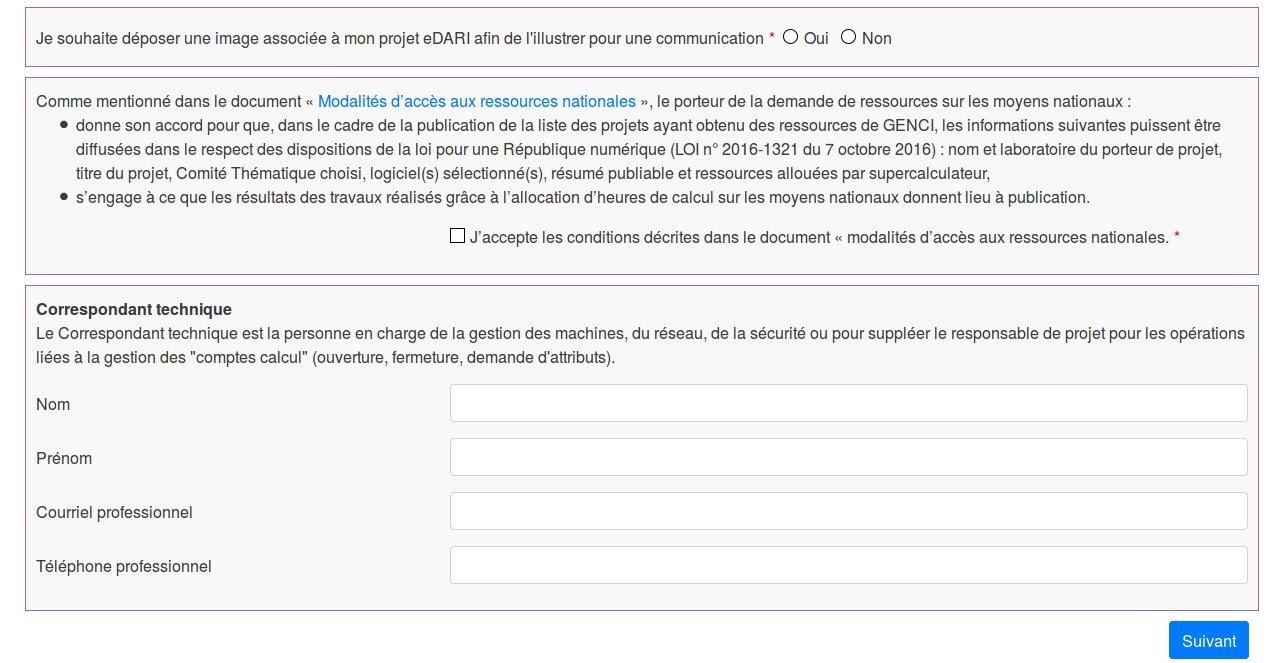
Le lien "Déposer une image" est facultatif. Il permet à GENCI d'associer une image à votre dossier lors de la publication de la liste des projets bénéficiant de ressources sur les moyens nationaux
Notez que les informations (optionnelles) relatives au correspondant technique ne sont pas reprises automatiquement à l'IDRIS. Pour faire cette demande à l'IDRIS, veuillez utiliser le Formulaire de Gestion de Compte (partie "Ajout ou suppression d’un suppléant sur un projet existant") mais seulement après acceptation de votre dossier et après acceptation de votre compte de calcul associé à ce projet.
Ressources (page 2)
Après avoir rempli les informations demandées pour votre projet, la deuxième page va vous permettre de saisir les ressources nécessaires :

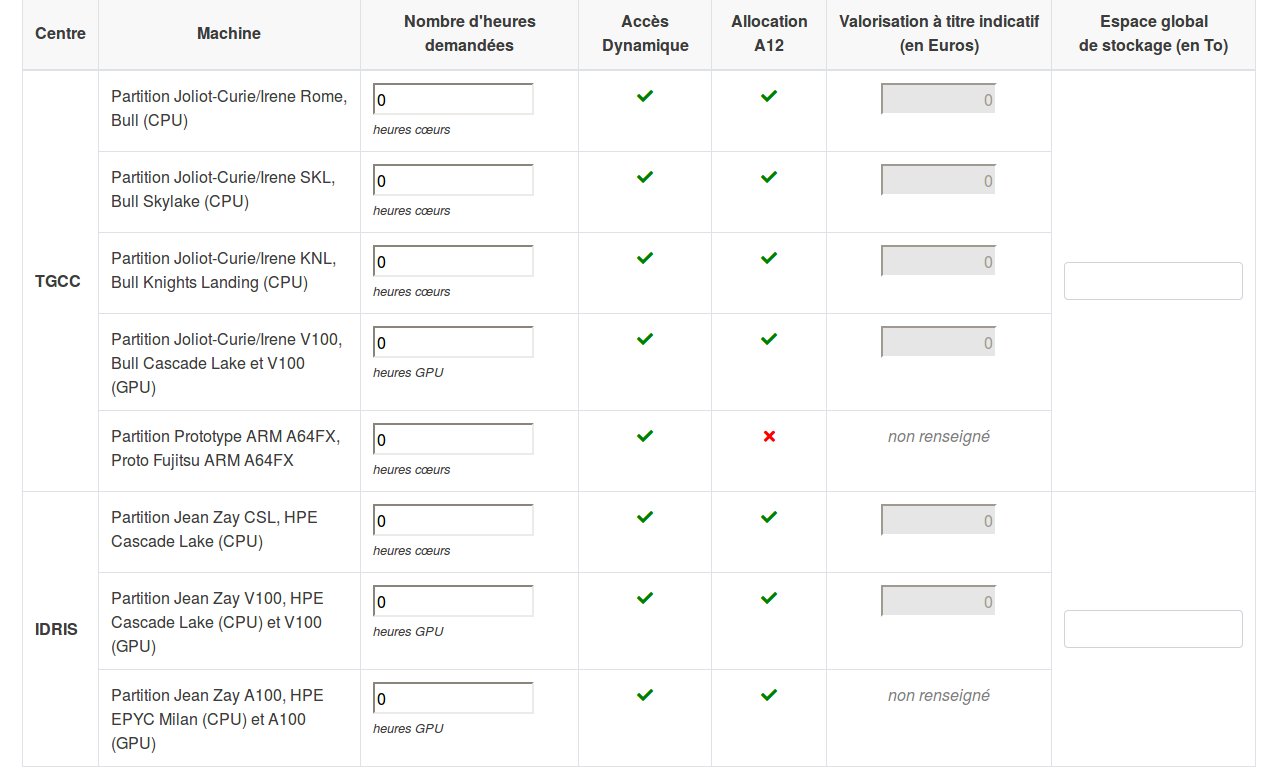
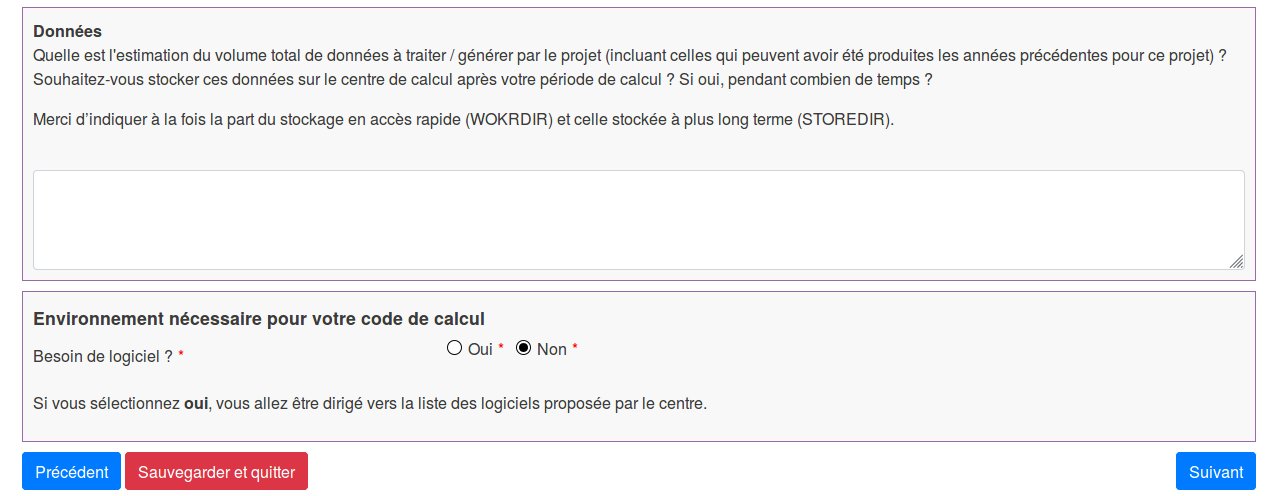
Vous pouvez demander des heures dans les trois centres de calculs mais dans cette documentation nous allons nous intéresser aux heures demandées à l'IDRIS.
Que ce soit pour la communauté IA ou la communauté HPC, vous pouvez demander à la fois des heures CPU et des heures GPU. Nos différentes partitions (CPU, V100, A100 et H100) sont détaillées dans cette page de documentation.
A droite, vous avez une colonne "Espace global de stockage (en To)" dans laquelle vous devez renseigner vos besoins en stockage pour toute la durée du projet. Cette information est obligatoire.
Le reste de la page vous permet de donner des informations sur la quantité de données produites, si celles-ci doivent rester stockées à l'IDRIS et vos besoins en logiciels.
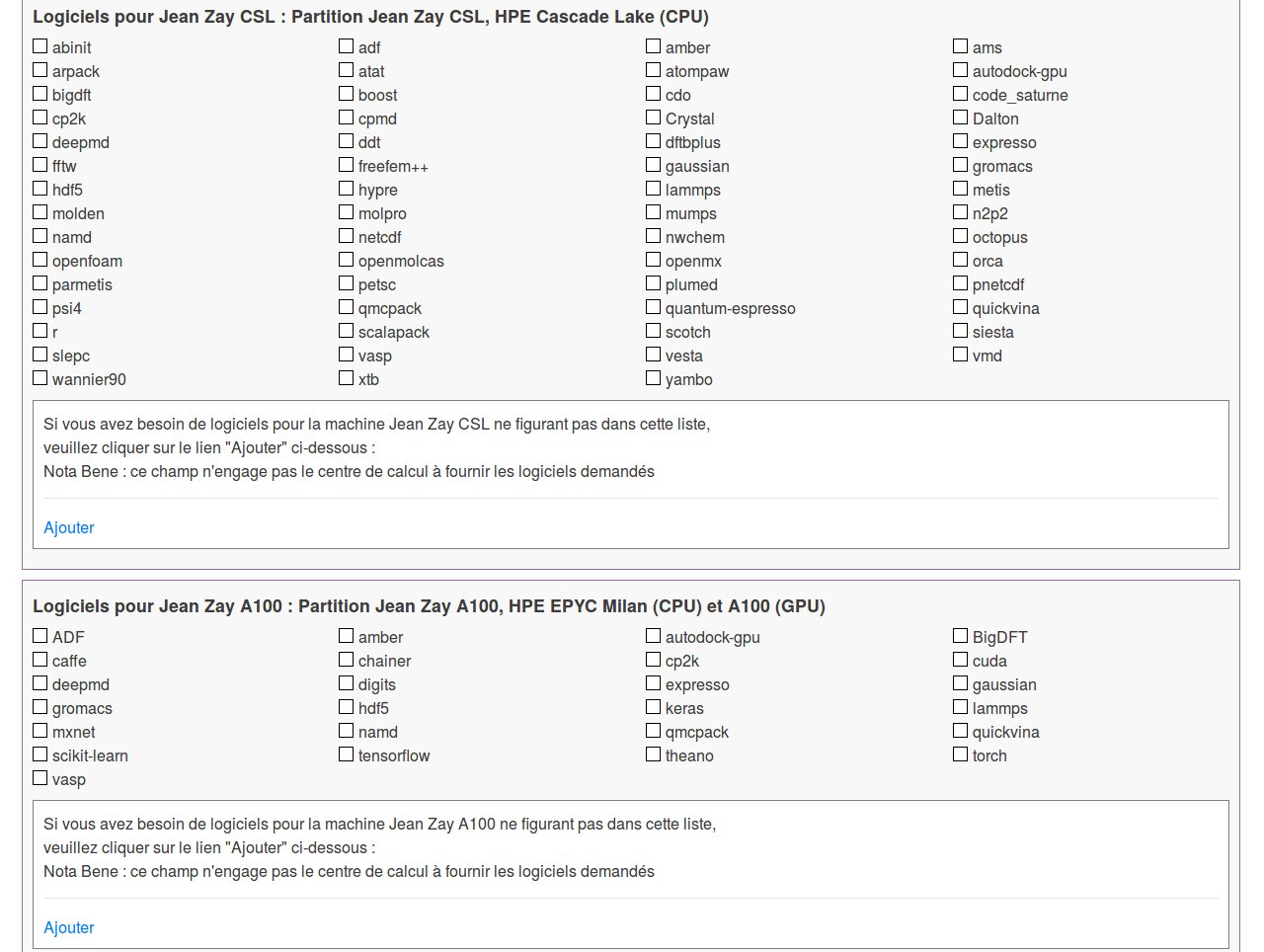
Si vous répondez "Oui" à la question "Besoin de logiciel ?", vous serez redirigé vers une page spécifique qui liste de façon dynamique les logiciels disponibles sur les partitions que vous avez demandées. Par exemple sur Jean Zay CSL (CPU) et Jean ZAY A100 (GPU) :
Structure de recherche (page 3)
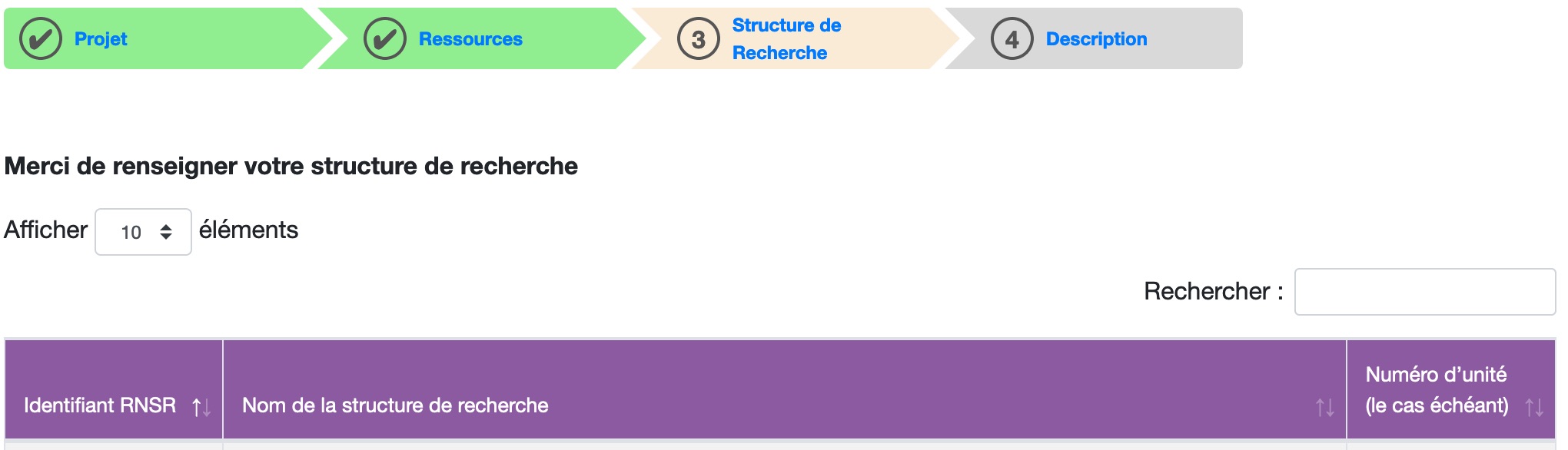
L'interface de déclaration de la structure de recherche s'appuie sur le Répertoire National des Structures de Recherche (RNSR) qui référence des milliers de structures de recherche publiques et privées en France. Rentrez les premières lettres de votre laboratoire, organisme ou structure de recherche dans le champ "Rechercher" et une liste de correspondances vous sera proposée. Cliquez sur le bon résultat pour afficher une page récapitulative d'informations à propos de votre structure de recherche. Vous pouvez modifier, si nécessaire, les coordonnées postales et téléphoniques. Si votre directeur de structure est trouvé, il apparaîtra également en bas de page mais sans possibilité de modification.
Si votre structure est absente du fichier ou si vous faites partie d'une entreprise, utilisez le bouton bleu "Je ne trouve pas ma structure de recherche" en bas de page :

Moyens du Laboratoire (page 4)
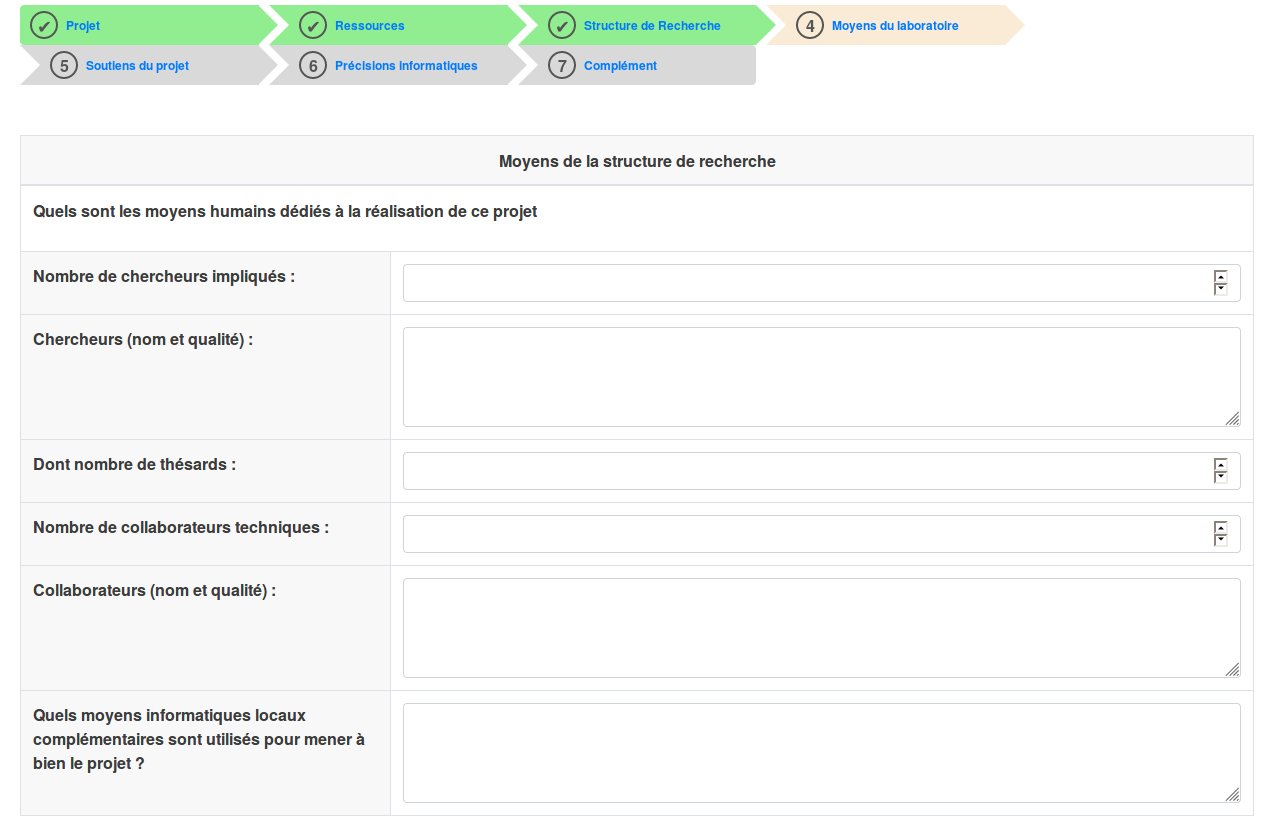
Sur cette page de renseignements optionnels vous pouvez indiquer des informations sur les chercheurs, thésard ou collaborateurs impliqués dans le projet. Vous pouvez également renseigner l'expérience informatique de l'équipe qui travaillera sur le projet et le besoin de formation si nécessaire :
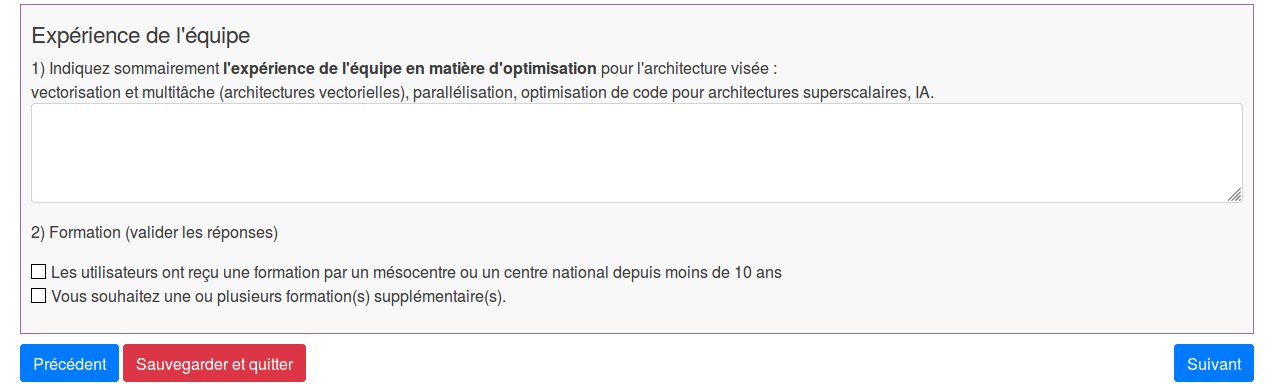
En cliquant sur la case "Vous souhaitez une ou plusieurs formation(s) supplémentaire(s).", vous obtiendrez dynamiquement un complément pour indiquer la ou les formations que votre équipe souhaiterait suivre :
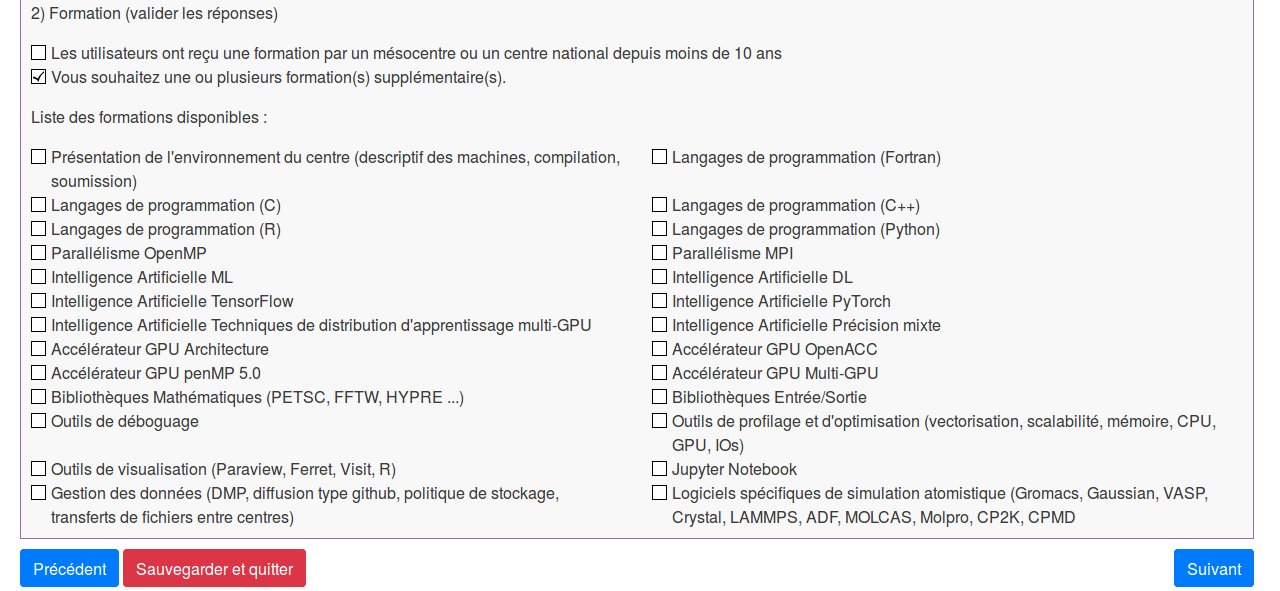
Si cette case est cochée, vous devez nécessairement cocher une ou plusieurs cases présentes sur le formulaire de saisie avant de cliquer sur le bouton bleu "Suivant".
Soutiens du projet (page 5)
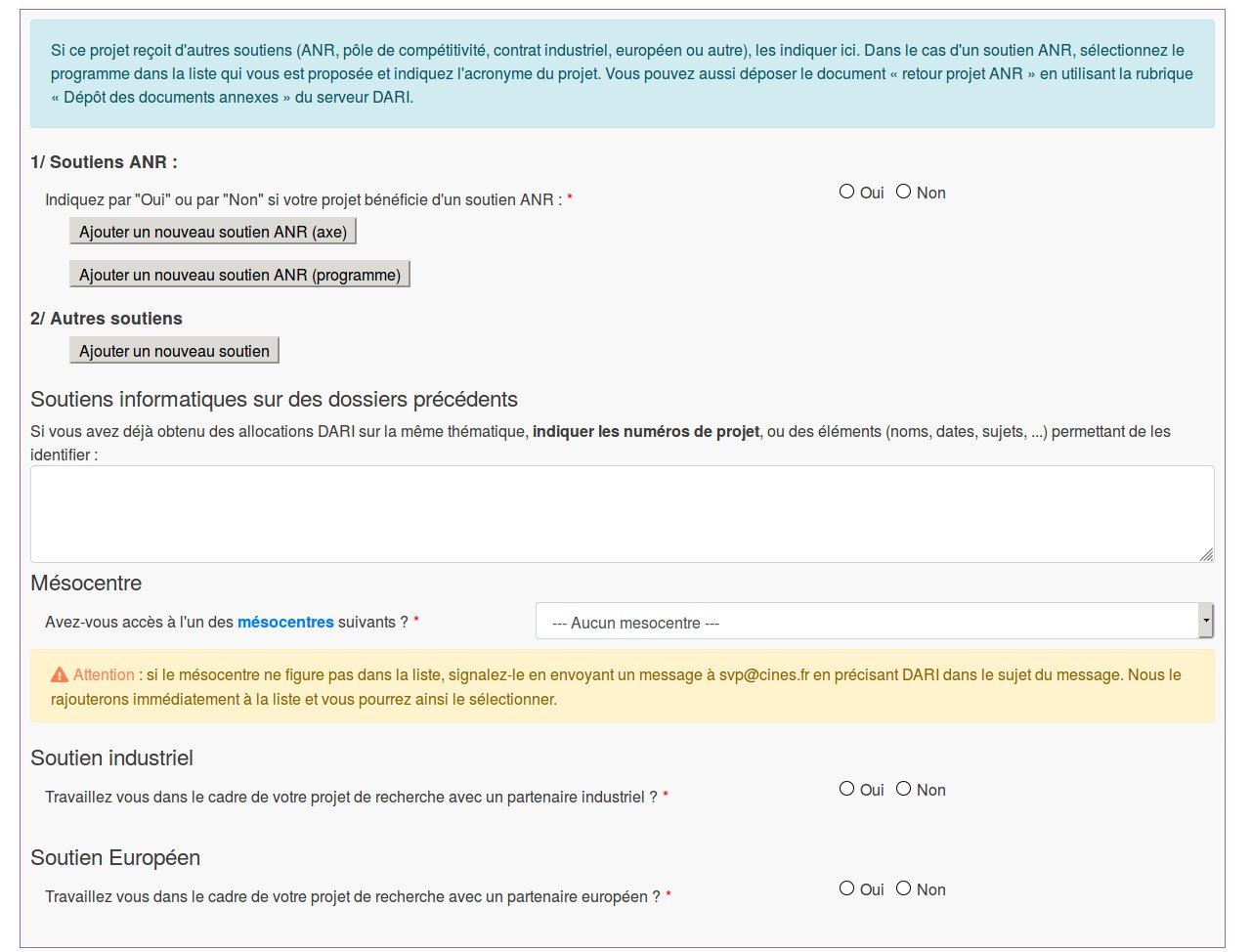
Vous devez entrer des informations si votre projet bénéficie de soutiens financiers. Certaines réponses sont obligatoires (présence de l'astérisque rouge), d'autres amènent à l'écran des champs de saisies supplémentaires.
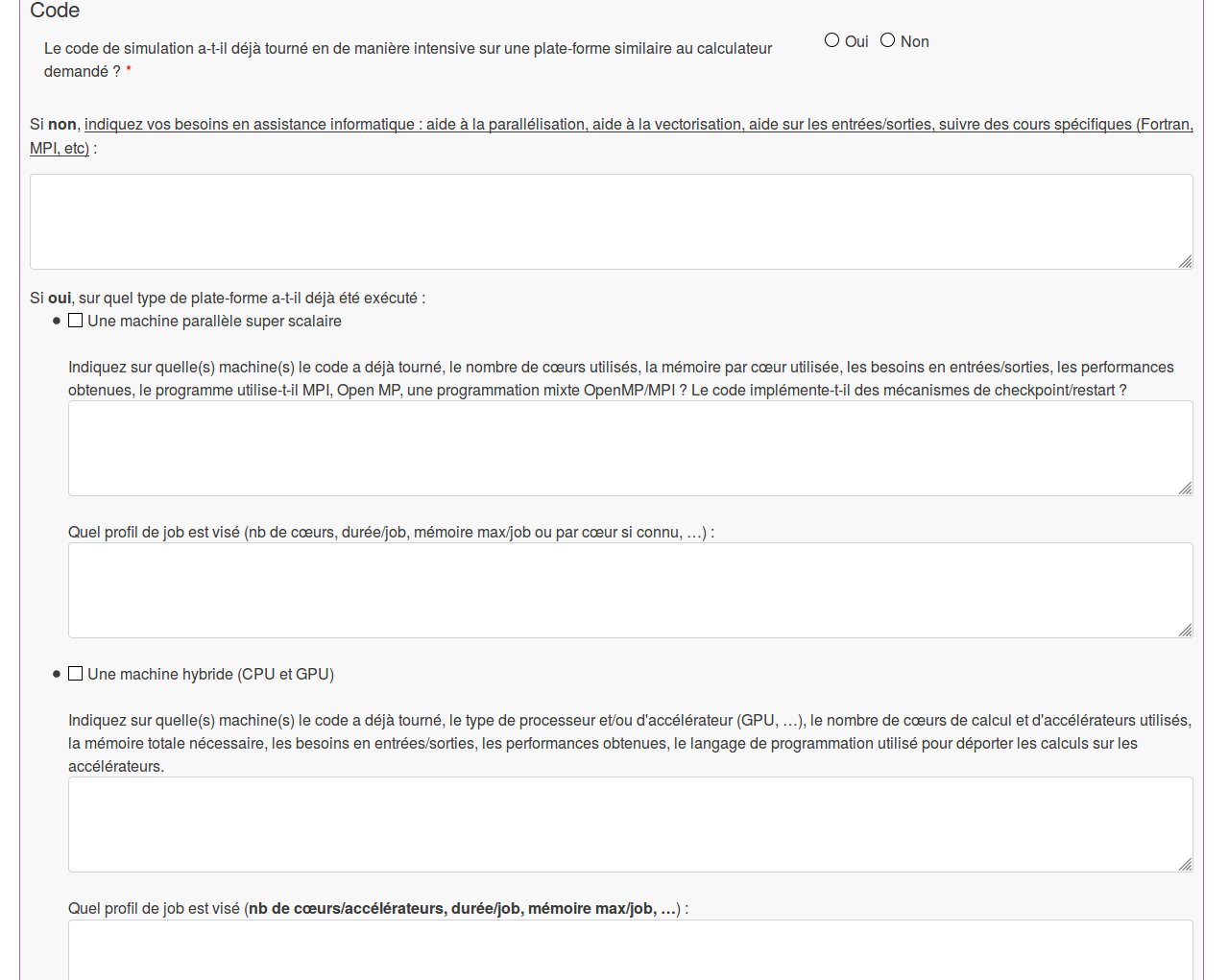
Précisions informatiques (page 6)
Cette page de saisie vous permet d'indiquer tous les renseignements utiles sur le ou les codes de calculs que vous utiliserez, s'ils ont déjà tourné sur des supercalculateurs, leurs types, le nombre de processeurs CPU et/ou GPU utilisés, etc. Certaines réponses sont obligatoires, d'autres optionnelles.
N'hésitez pas à donner toutes les informations en votre possession, cela permettra une évaluation informatique la plus fine et plus juste possible lors de grosses demandes d'heures.
Complément (page 7)
Dans cet onglet vous allez indiquer :
- le nombre d'heures CPU et/ou GPU que vous pensez utiliser sur l'année d'allocation ;
- si vous avez la possibilité de migrer vos applications et environnements sur un (ou plusieurs) supercalculateur(s) d'un autre centre en cas de très fortes demandes sur le calculateur choisi ;
- comment vous comptez utiliser les heures de calculs allouées (de façon continue sur l'année, par période, etc).
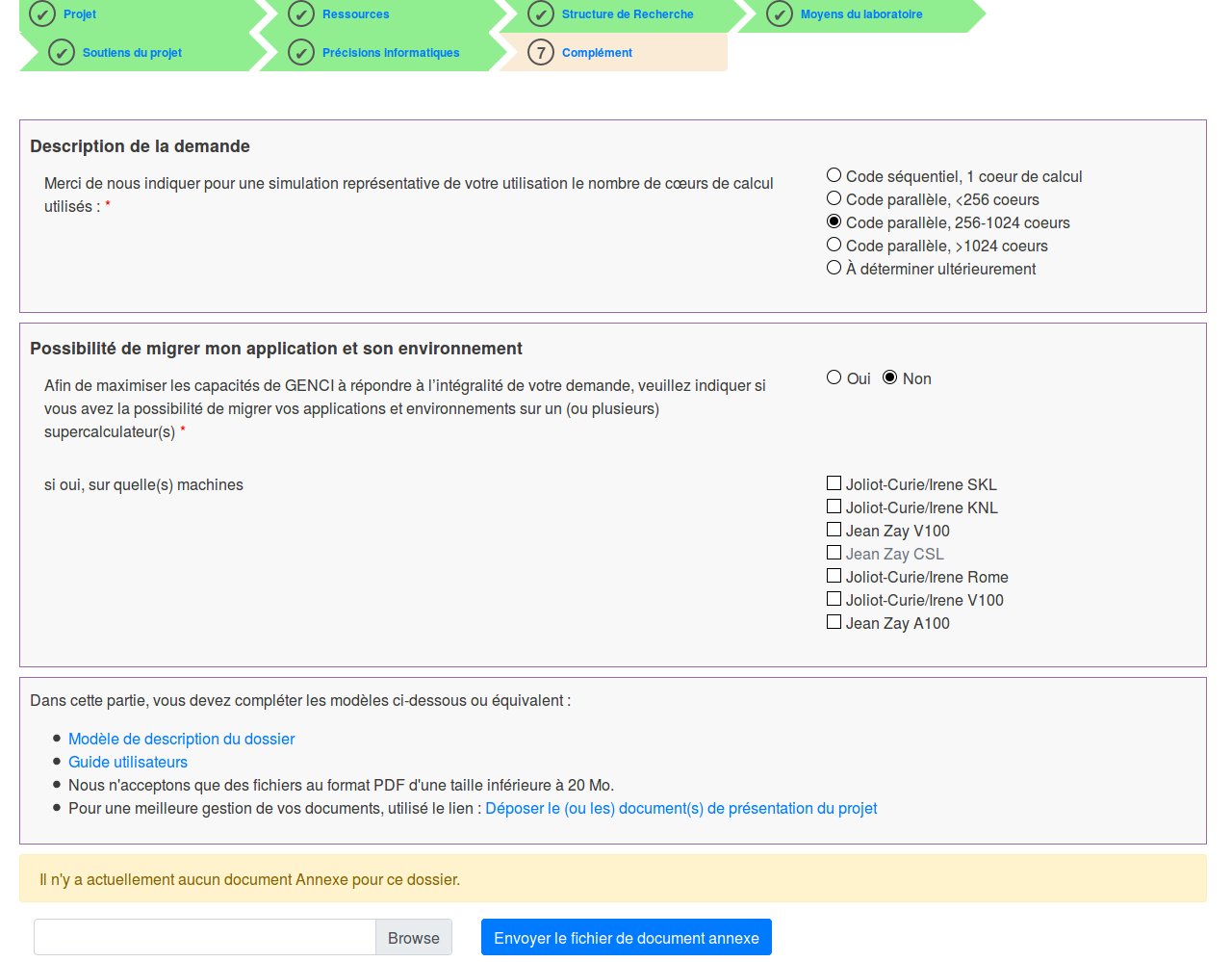
Puis vous cliquez sur le bouton bleu "Terminer" pour revenir à la page d'accueil de votre espace personnel qui aura changé dynamiquement.
Notez qu'à ce stade de la procédure, votre dossier n'est pas encore validé. La validation est obligatoire pour que la demande soit prise en considération.
Validation définitive
Lorsque votre demande est complète, vous êtes redirigé vers la page d'accueil de votre espace personnel, où de nouvelles informations concernant votre dossier d'Accès Régulier apparaissent :
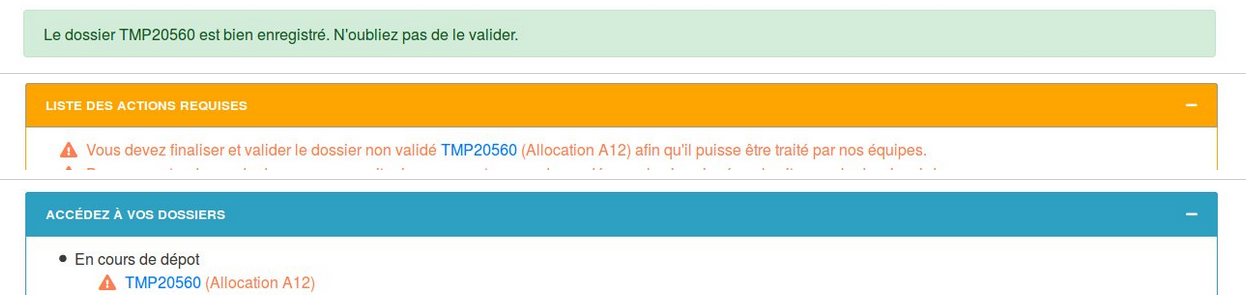
Pour valider définitivement votre demande d'allocation, cliquez sur le numéro de dossier temporaire TMPXXXXX dans l'encadré orange "LISTE DES ACTIONS REQUISES". Cela ouvrira le menu d'actions suivantes :
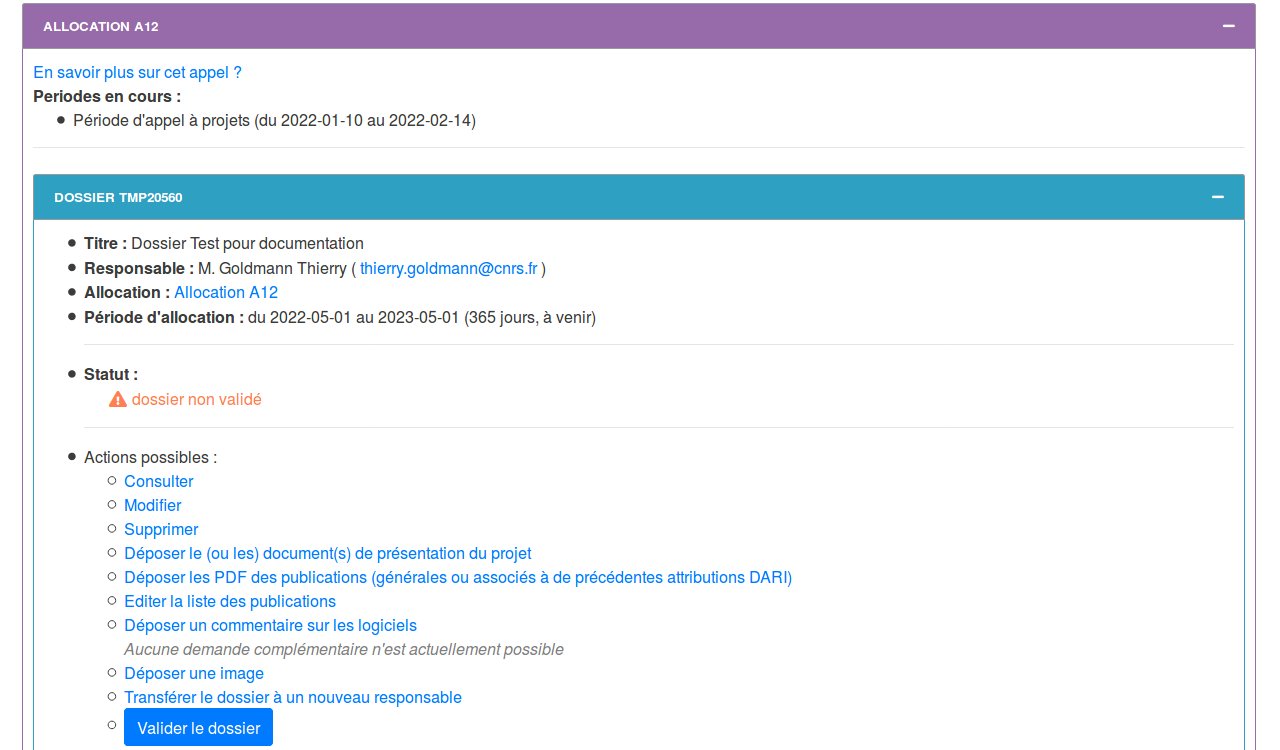
L'intitulé dans la barre violette est "ALLOCATION A12" car la demande d'heures a été supérieure au seuil d'un Accès Dynamique (donc concerne un Accès Régulier) et effectuée lors de la campagne d'Accès Régulier A12 (pour cet exemple).
Vous pouvez consulter, modifier (sauf le comité thématique), supprimer le dossier. Vous pouvez déposer un commentaire sur un logiciel (vous souhaitez une version particulière ou une version compilée avec des modifications apportées dans votre laboratoire), transférer le dossier à un autre responsable. Vous avez également l'indication de la période pendant laquelle les heures de calcul seront utilisables.
À la différence d'un dossier d'Accès Dynamique, vous devez fournir des documents supplémentaires à l'aide des liens prévus à cet effet :
- "Déposer le (ou les) document(s) de présentation du projet"
- "Déposer les PDF des publications (générales ou associées à de précédentes attributions DARI)"
Sans le dépôt de ces documents vous ne pourrez pas valider votre dossier !
Pour déposer la ou les publications en relation avec votre projet ou votre équipe de recherche, vous avez une page spécifique très détaillée qui s'ouvrira lorsque vous cliquerez sur le lien :
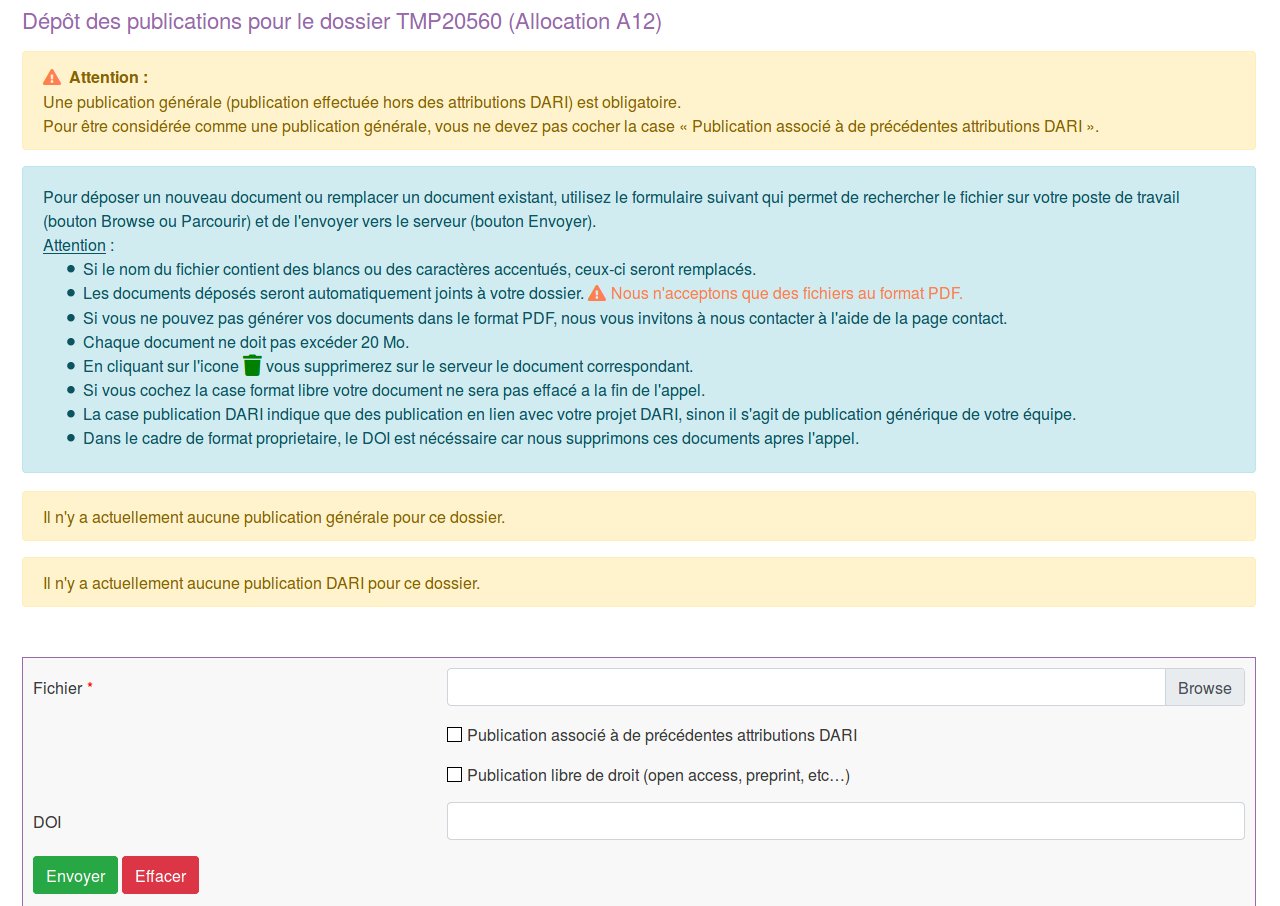
Une fois ces documents déposés si vous n'avez pas d'autres informations ou corrections à apporter, cliquez sur le bouton bleu "Valider le dossier". Cela fera apparaître dynamiquement les informations suivantes en haut de votre espace personnel sur le portail eDARI :

Vous trouverez alors le numéro définitif de votre dossier dans le deuxième encadré vert clair.
Attention :
-
Le premier encadré vert clair n’apparaîtra que si votre directeur de structure fait partie de la Fédération d'identité Éducation-Recherche (FER). Votre directeur recevra alors un courriel contenant un lien sur lequel il devra cliquer pour s'authentifier (ce qui dispense de déposer une signature manuelle) et finaliser la procédure. Sans cette validation, votre dossier NE SERA PAS EXPERTISÉ.
-
Sinon, si votre directeur et/ou vous-même ne faites pas partie de la fédération d'identité, seul le dernier encadré vert clair indiquant le numéro de dossier d'accès dynamique apparaîtra.
Dans ce cas, vous verrez dans l'encadré orange "LISTE DES ACTIONS REQUISES" la mention "Pour que votre demande de ressources soit prise en compte, vous devez déposer le visa signé sur le site pour le dossier ci-dessous:" et à la ligne suivante apparaîtra le numéro de dossier cliquable avec, entre parenthèses, la précision "Accès Dynamique" ou "Allocation A..." (accès régulier) :

Dans cet exemple il faudra cliquer sur le second numéro de dossier
En cliquant sur ce numéro cela fera apparaître dynamiquement une page dans un encadré bleu en bas de votre espace personnel avec un résumé de l'état de votre dossier indiquant la date à laquelle vous avez validé le dossier et que le visa n'a pas été validé par l'IDRIS :
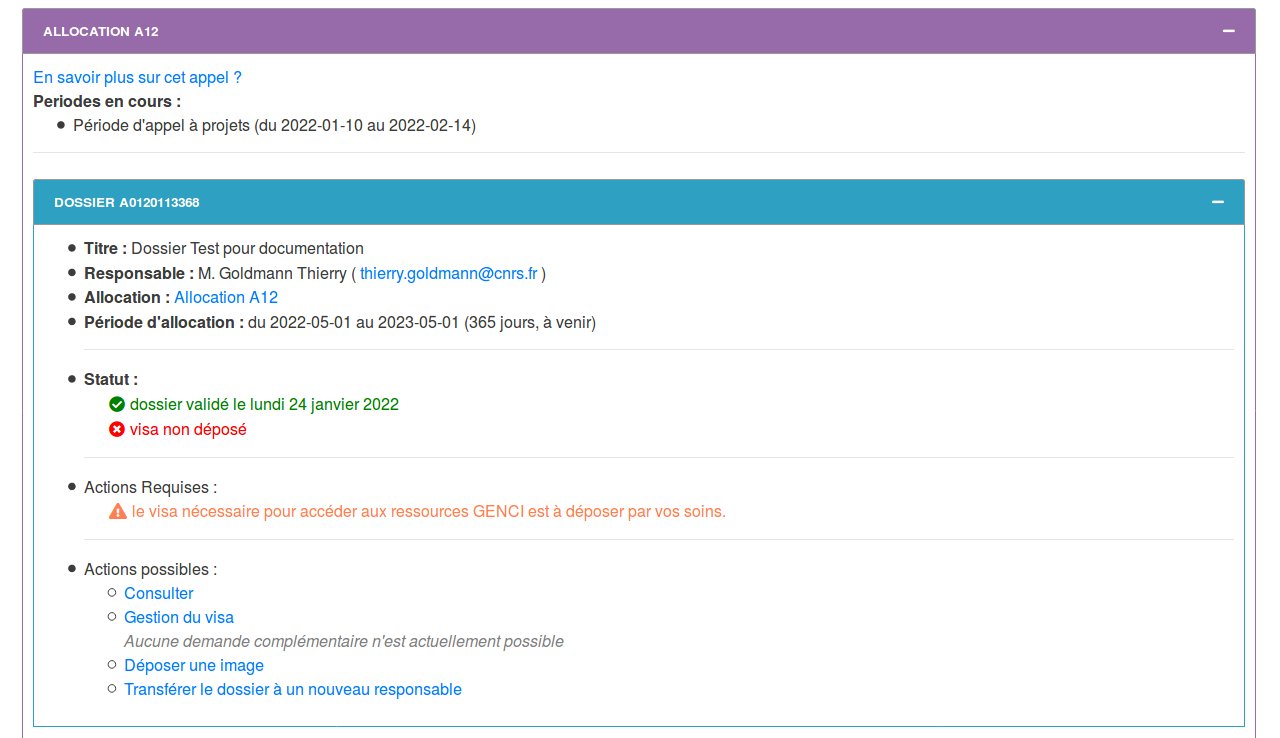
Cliquez alors sur le lien "Gestion du Visa" puis sur le lien "Télécharger le visa au format PDF" que vous allez imprimer, signer manuellement et éventuellement faire signer manuellement par votre directeur de structure si cela est indiqué dans le visa. Ensuite, scannez le visa signé pour avoir une version numérique au format PDF.
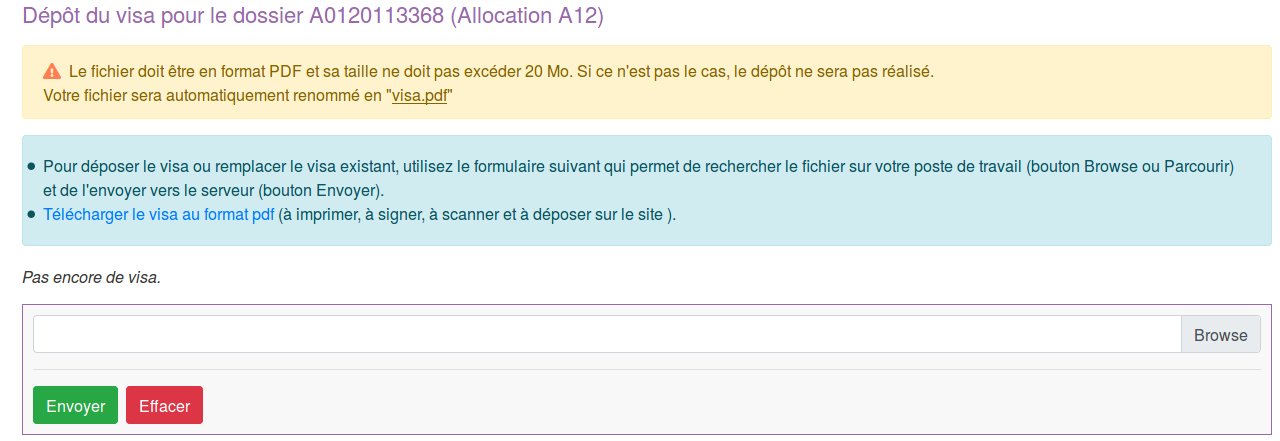
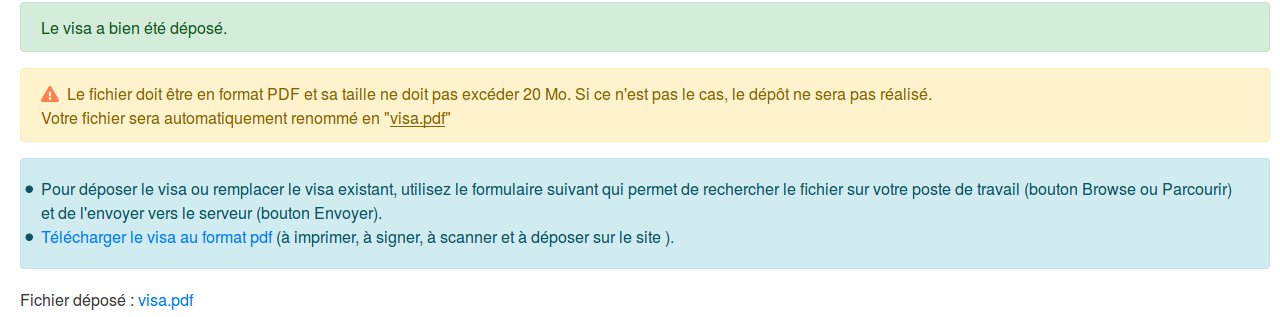
Déposez le visa au format PDF à l'aide de la fenêtre de dialogue avec le bouton "Browse". Sans le dépôt de ce visa signé, votre dossier NE SERA PAS EXPERTISÉ par la direction de l'IDRIS. Une fois le visa déposé vous avez alors les informations suivantes :
Et plus haut dans votre espace personnel, la mention que vous n'avez plus d'action à faire de votre coté :

Si vous cliquez sur votre numéro de dossier en bas de votre espace personnel :
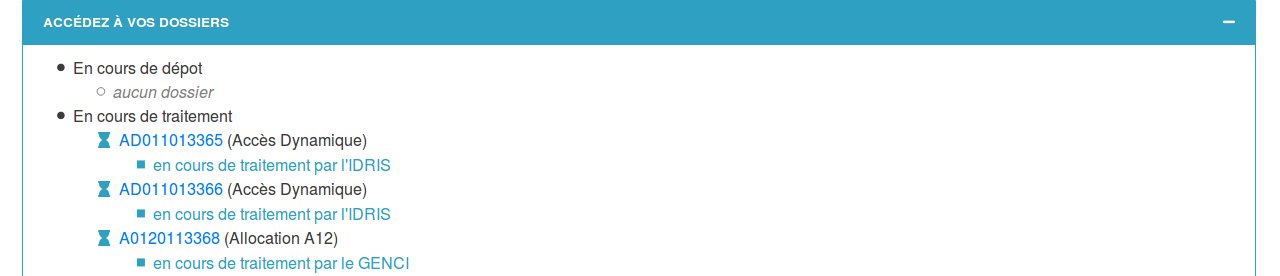
Vous aurez la confirmation que le visa est bien déposé pour votre demande d'heures de calcul.
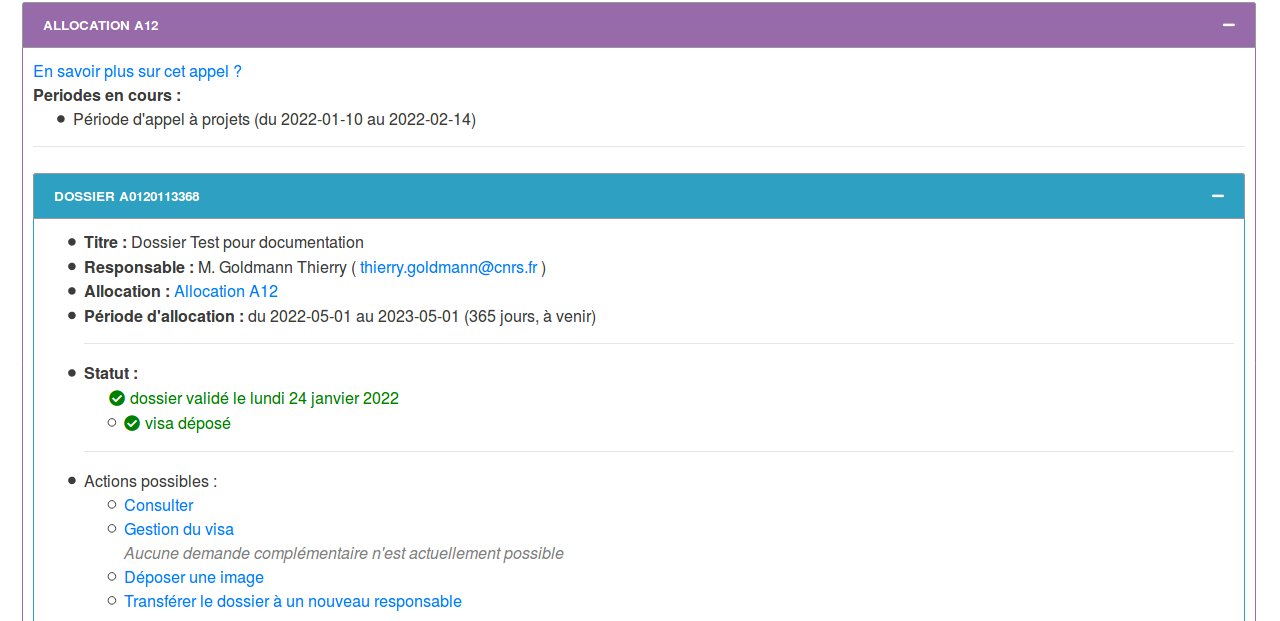
L'IDRIS va alors vérifier que les signatures sont bien présentes et si c'est le cas acceptera ce visa. Votre dossier sera étudié par un ou plusieurs experts de votre comité thématique.
Vous pouvez déposer plusieurs dossiers d'accès régulier pour des projets différents.
La durée d'un projet est d'un an. Au bout de cette période, vous pourrez renouveler votre dossier AR. Suivant le volume cumulé d'heures demandées sur les trois centres lors du renouvellement, vous pourrez rester en AR (procédure similaire à la création de l'AR sur eDARI) ou basculer en AD en suivant la procédure détaillée sur notre site web.
FAQ et contacts
-
FAQ : n'hésitez pas à consulter la FAQ du portail eDari.
-
Contacts :
- Pour tout problème lié à la procédure de création de compte de calcul IDRIS, n'hésitez-pas à nous contacter par messagerie à l'adresse gestutil@idris.fr.
- Si vous rencontrez une erreur technique liée au fonctionnement du site internet, envoyez un courriel à l'adresse de messagerie svp@cines.fr.