Le site du DARI a évolué depuis la rédaction de cette documentation et certaines étapes ou captures d'écran peuvent être obsolètes.
Renouvellement d'un Accès Dynamique en Accès Régulier
La durée d'un projet Accès Dynamique est d'un an. Au bout de cette période, vous pourrez renouveler votre dossier. Si vous avez plusieurs dossiers, vous pouvez tous les renouveler, ou seulement certains.
Le portail eDARI vous enverra des courriels deux mois, un mois et une semaine avant la fin de la période d'allocation vous invitant à renouveler votre dossier.
Si votre demande cumulée de ressources sur les trois centres nationaux est inférieure aux seuils (500 000 heures CPU et 50 000 heures GPU normalisées), vous serez redirigé vers un Accès Dynamique (AD). Si la demande est supérieure à ces seuils, vous serez redirigé vers un Accès Régulier (AR).
On s'intéresse dans cette page au renouvellement d'un AD en AR car la demande d'heures dépasse l'un des seuils ci-dessus.
Accès au(x) dossier(s) à renouveler
Lorsque vous êtes sur la page d'accueil du portail eDARI, vous devez d'abord vous identifier via le lien "Se connecter ou se créer un compte eDARI" (en haut à droite de la page) :

Ceci ouvre une nouvelle page sur laquelle vous choisissez le type de connexion désiré ("Connexion via un compte eDARI" ou "Connexion via la Fédération Éducation-Recherche").
Une fois connecté sur le portail eDARI, vous accédez à la page d'accueil de votre espace personnel :
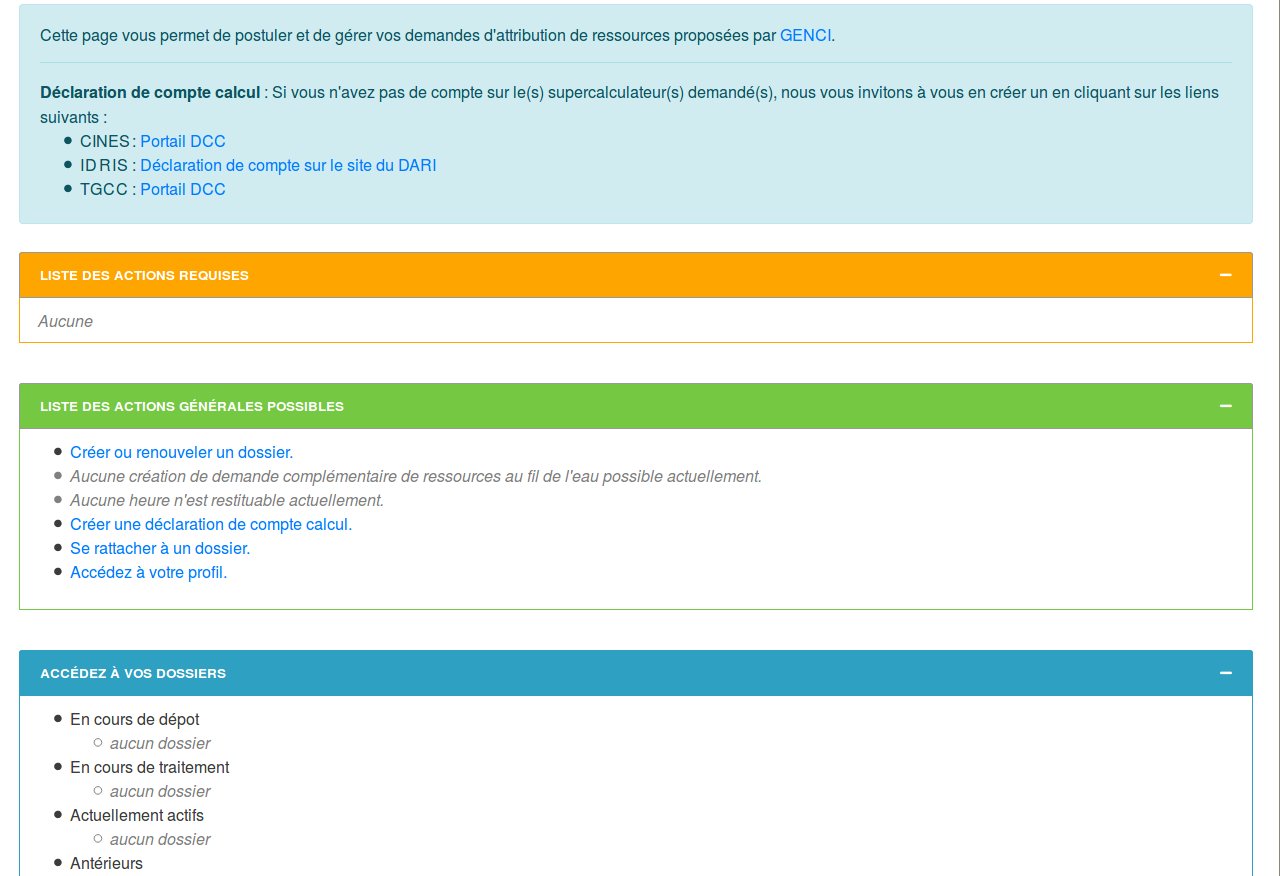
Vous cliquez alors sur le lien "Créer ou renouveler un dossier" dans l'encadré vert "LISTE DES ACTIONS GÉNÉRALES POSSIBLES". Vous obtenez alors la liste des dossiers que vous pouvez renouveler :
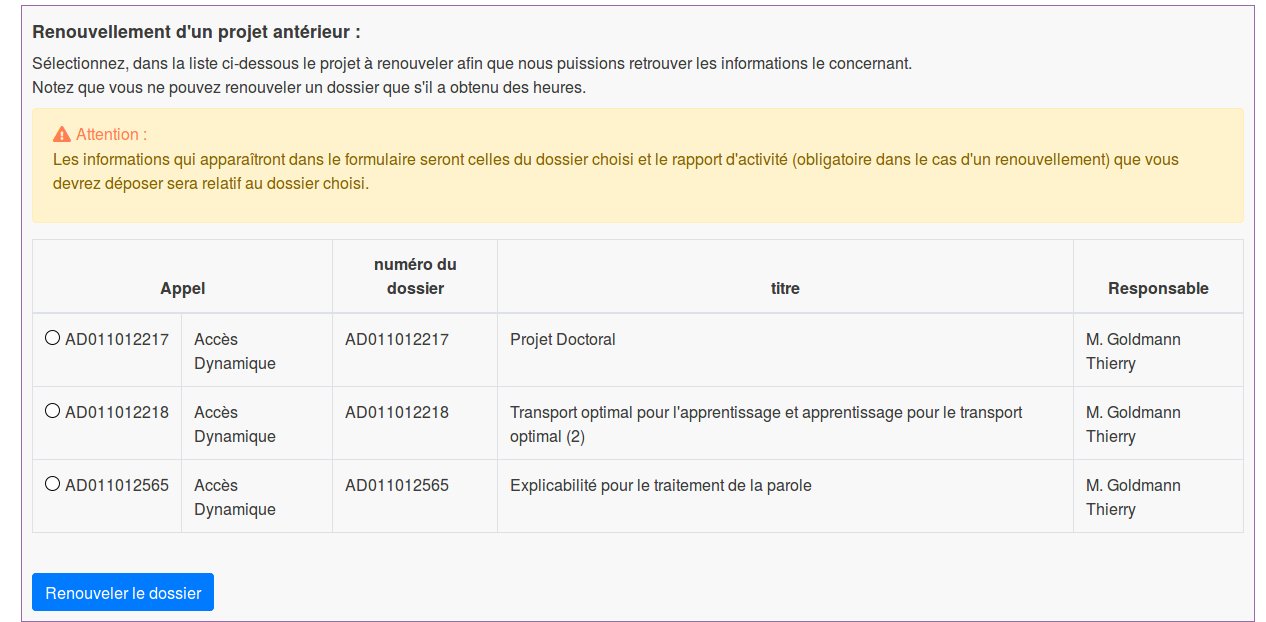
Vous cochez la case à côté du numéro de dossier que vous voulez renouveler et vous cliquez sur le bouton bleu "Renouveler le dossier". Cela vous amènera sur la première page de votre dossier d'Accès Dynamique pour débuter le renouvellement après avoir passé la page sur le consentement des données personnelles.
Saisie du renouvellement
Projet
Si vous n'avez pas de modifications à apporter concernant la description du projet, vous pouvez passer directement à la demande d'heure en page 2 en n'oubliant pas de cocher les cases obligatoires.
Ressources
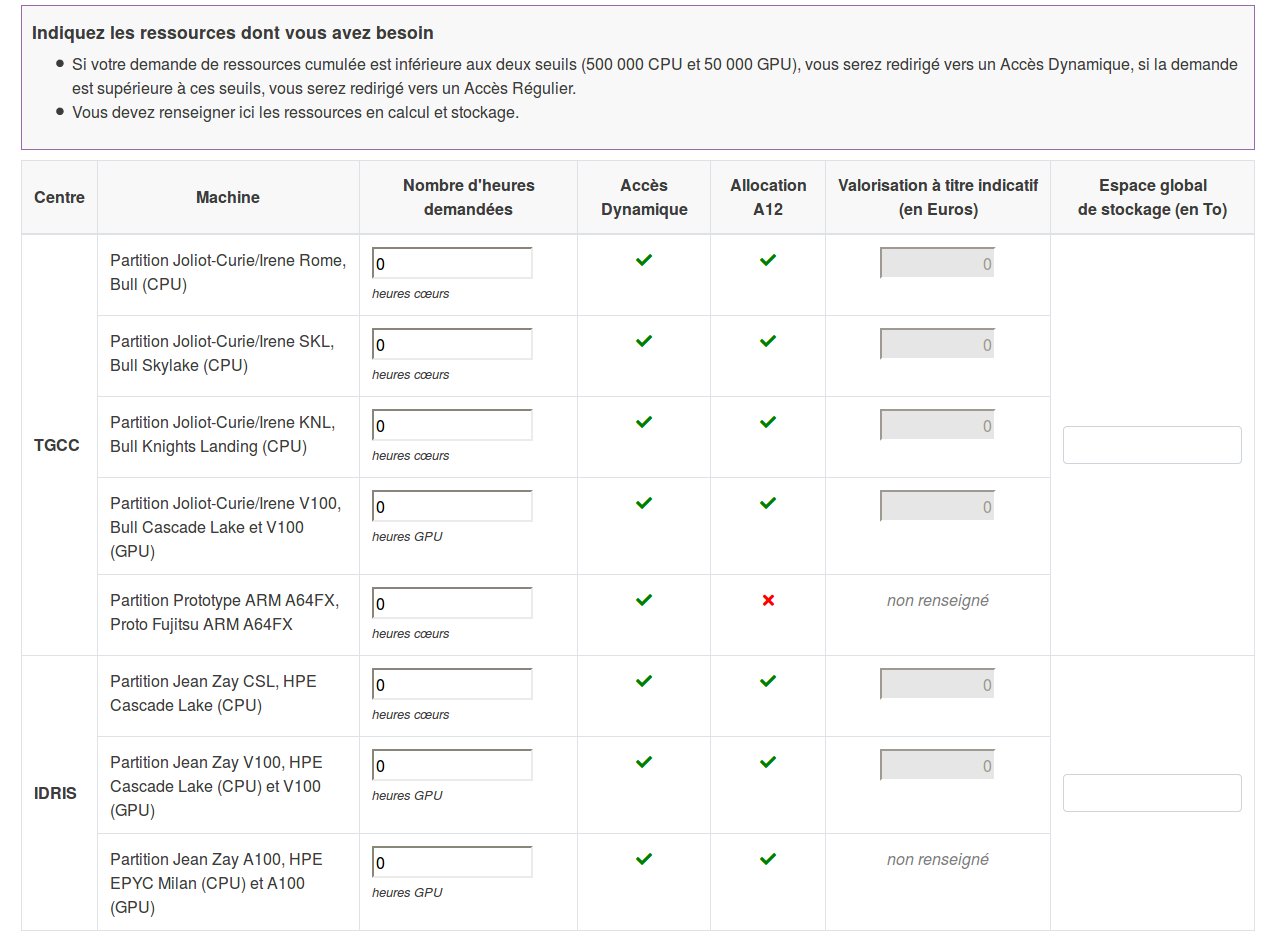
Notez que les nombres d'heures GPU et CPU ainsi que la quantité de stockage sont remises à zéro. De nouvelles valeurs doivent être renseignées concernant votre consommation sur la nouvelle année à venir. Cliquez ensuite sur le bouton bleu "Suivant".
Votre précédente allocation d'heures, augmentée éventuellement de demandes au fil de l'eau pendant la durée du projet, se termine au bout d'un an. Les heures non utilisées ne sont pas reportées d'une année sur l'autre et ne sont donc pas prises en compte lors du renouvellement. Estimez bien le nombre d'heures dont vous avez besoin lorsque vous renouvelez le dossier.
Cette page traite du renouvellement d'un AD en AR car la demande d'heures dépasse l'un des seuils indiqué en haut de page. Cela vous permet de bénéficier de plus d'heures mais la demande requière de fournir plus d'information (telle que les moyens du laboratoire, les soutiens au projet et les précisions informatiques).
Structure de recherche
Sur la page 3, le processus vous indique la structure de recherche associée à votre dossier précédent et vous invite simplement à poursuivre avec cette structure en cliquant sur le bouton bleu "Poursuivre avec cette structure" avant de cliquer sur le bouton bleu "Suivant". Si vous avez changé de structure de recherche, vous pouvez à cette étape procéder à la modification en indiquant la nouvelle structure dans le cadre "Rechercher".
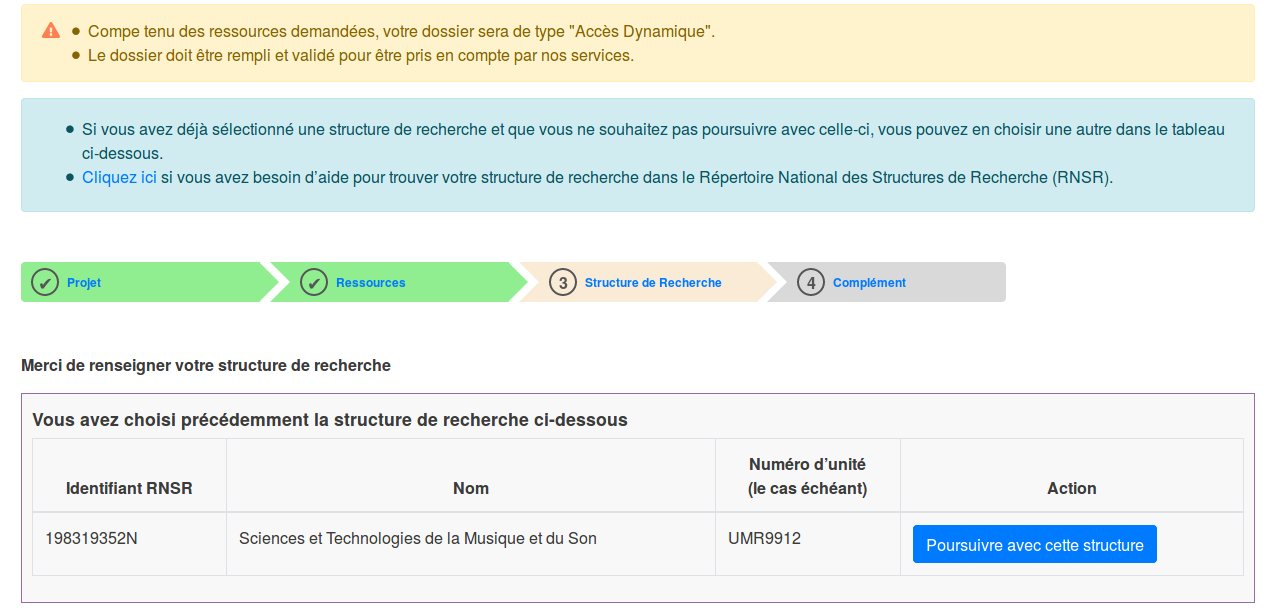
 En haut de page vous aurez une alerte pour vous rappeler la date limite pour valider complètement votre demande de renouvellement. N'oubliez pas que les expertises des campagnes d'accès réguliers n'ont lieu que deux fois par an. Si votre demande d'heures est identique au précédent projet en terme de partition, pour ne pas vous pénaliser, un accès dynamique de transition sera généré vous permettant d'obtenir des heures dès l'expiration du précédent projet AD avec un prorata d'heures calculé sur l'attribution précédente et sur le temps nécessaire à ce que votre dossier d'accès régulier soit traité et les heures attribuées (soit le 1er mai ou le 1er novembre).
Moyens du laboratoire
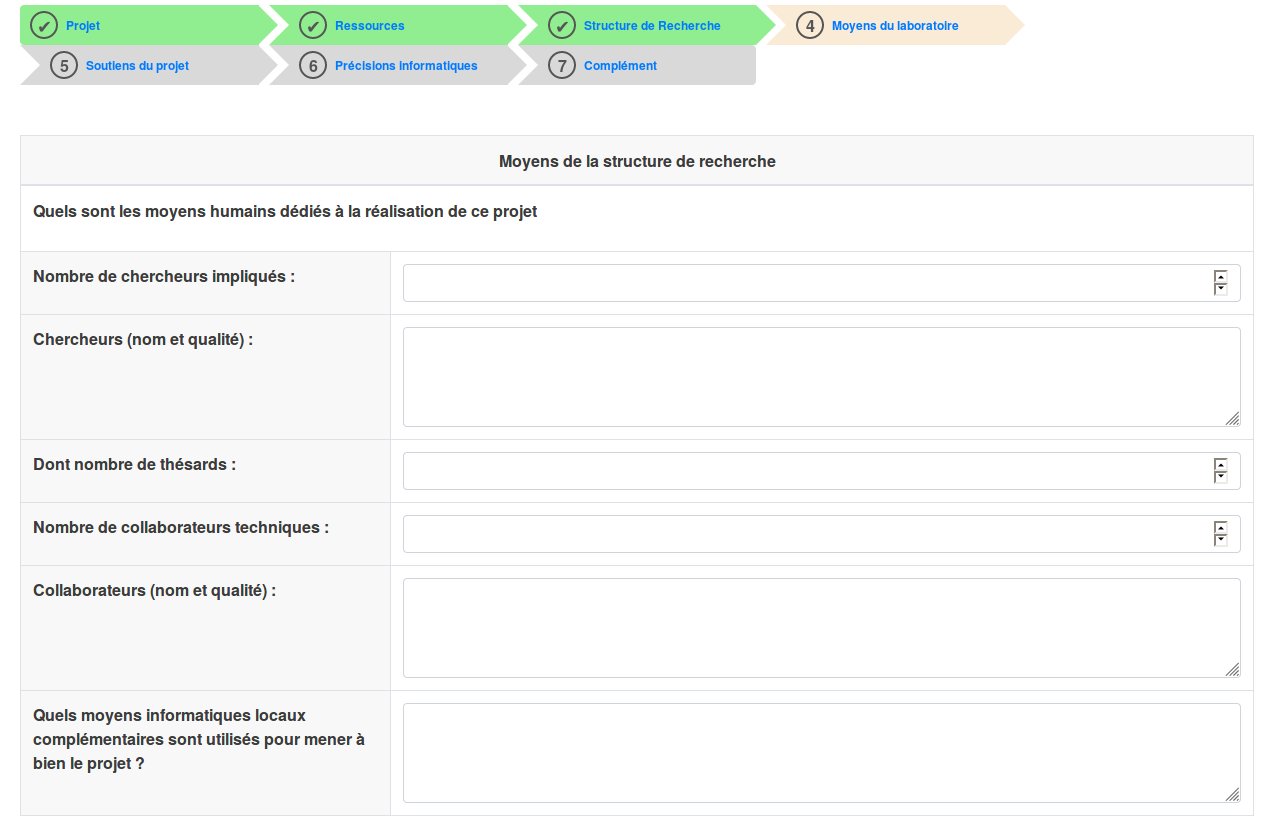
Sur cette page de renseignements optionnels vous pouvez indiquer des informations sur les chercheurs, thésard ou collaborateurs impliqués dans le projet. Vous pouvez également renseigner l'expérience informatique de l'équipe qui travaillera sur le projet et le besoin, si nécessaire de formation :
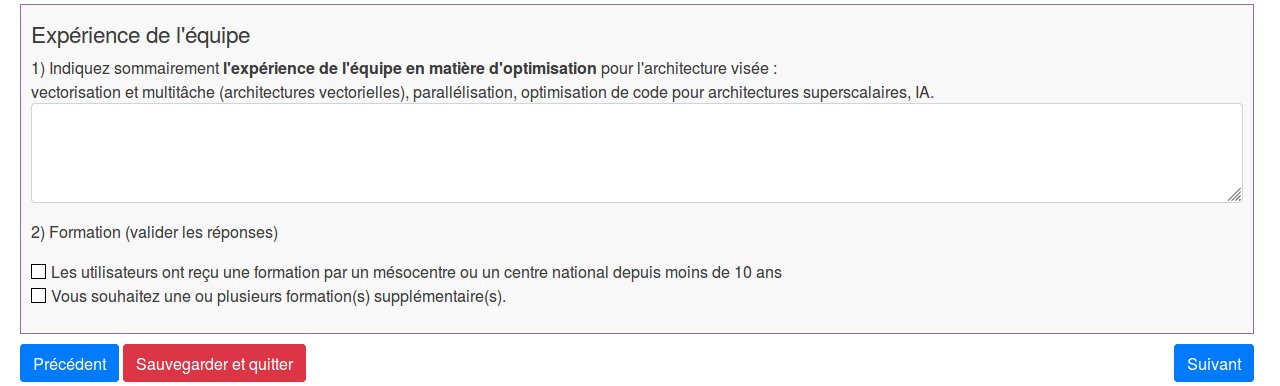
En cliquant sur la case "Vous souhaitez une ou plusieurs formation(s) supplémentaire(s).", vous obtiendrez dynamiquement un complément pour indiquer la ou les formations que votre équipe souhaiterait suivre :
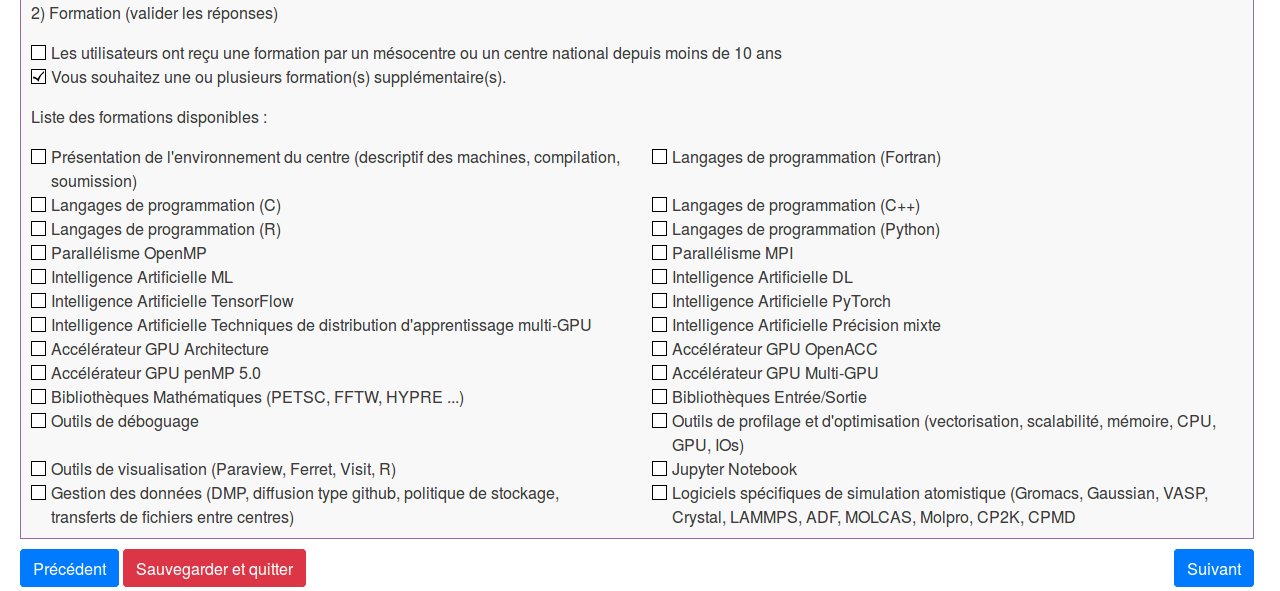
Si cette case est cochée, vous devez nécessairement cocher une ou plusieurs cases présentes sur le formulaire de saisie avant de cliquer sur le bouton bleu "Suivant".
Soutiens du projet
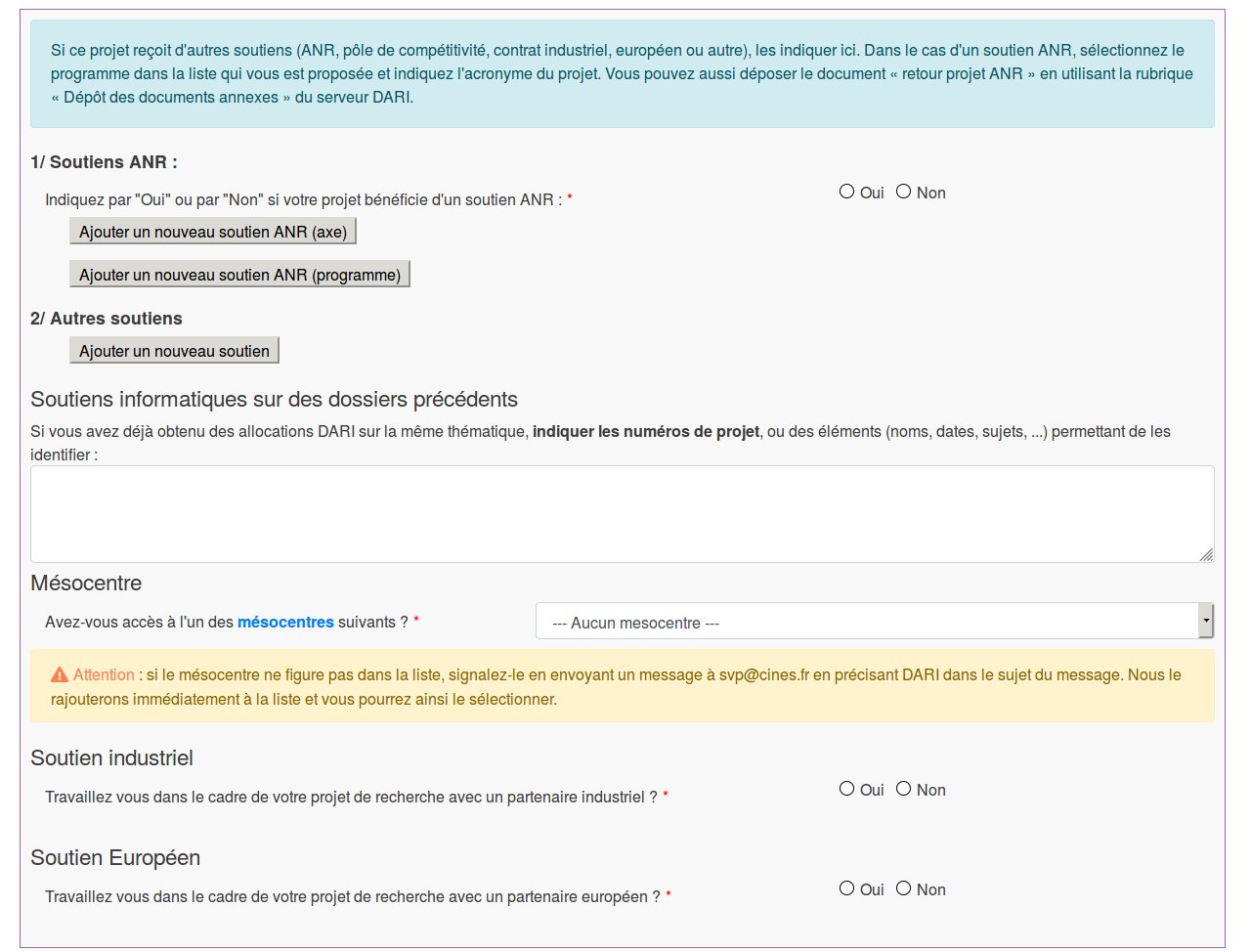
Vous devez entrer des informations si votre projet bénéficie de soutiens financiers. Certaines réponses sont obligatoires (présence de l'astérisque rouge), d'autres amènent à l'écran des champs de saisies supplémentaires.
Précisions informatiques
Cette page de saisie vous permet d'indiquer tous les renseignements utiles sur le ou les codes de calculs que vous utiliserez, s'ils ont déjà tourné sur des supercalculateurs, leurs types, le nombre de processeurs CPU ou GPU utilisés, etc. Certaines réponses sont obligatoires, d'autres optionnelles.
N'hésitez pas à donner toutes les informations en votre possession, cela permettra une évolution informatique la plus fine et plus juste possible pour de gros volumes d'heures demandés.
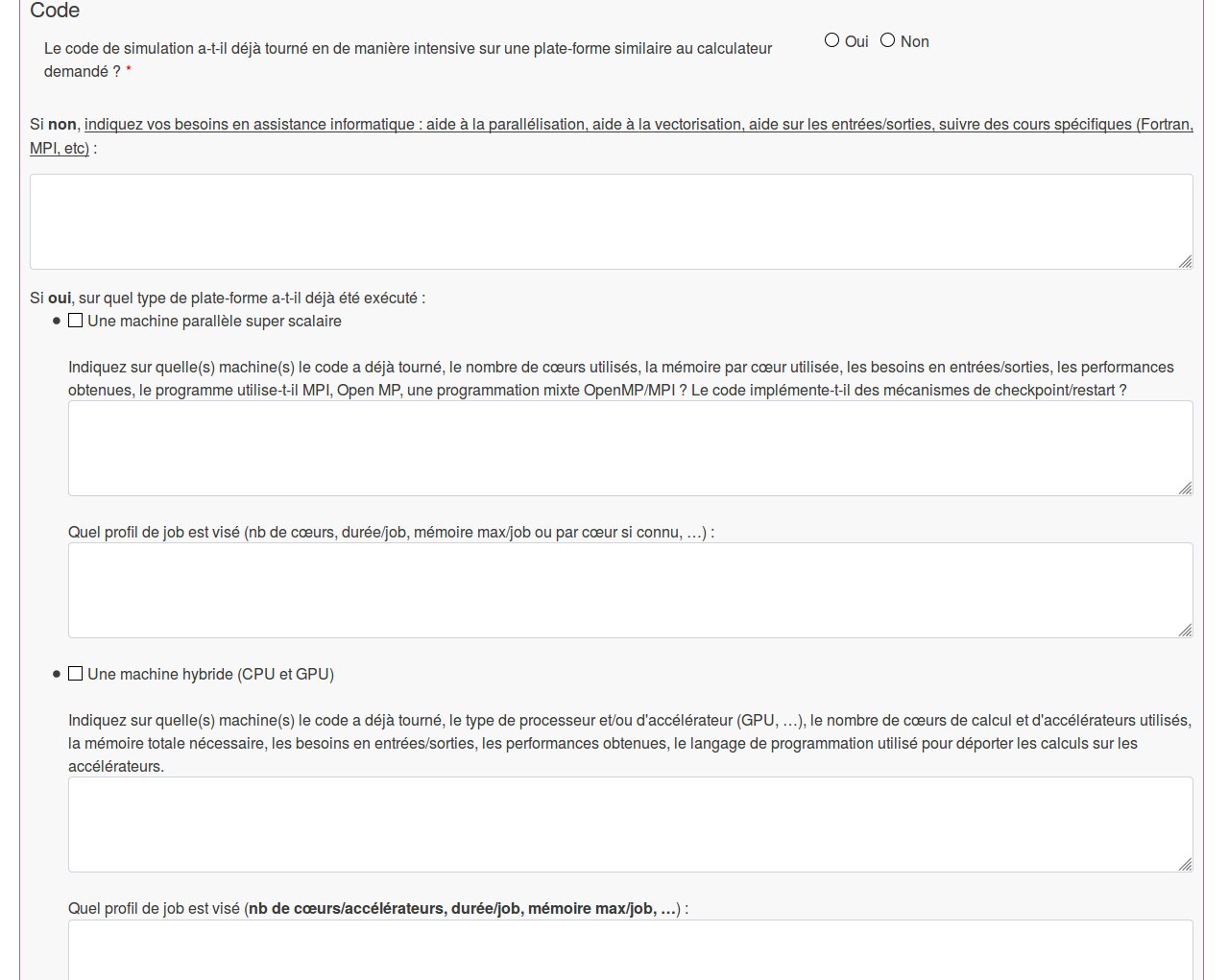
Complément
Enfin, la dernière page "Complément" vous permettra éventuellement :
- de changer le nombre de ressources (CPU ou GPU) que vous comptez utiliser simultanément ;
- d'indiquer si vous avez la possibilité de migrer vos applications et environnements sur un (ou plusieurs) supercalculateur(s) d'un autre centre en cas de très fortes demandes sur le calculateur choisi ;
- de modifier les informations du dossier concernant l'usage des ressources pendant la durée du projet (consommation des heures de façon régulière tout au long de l'année ou par période, etc).
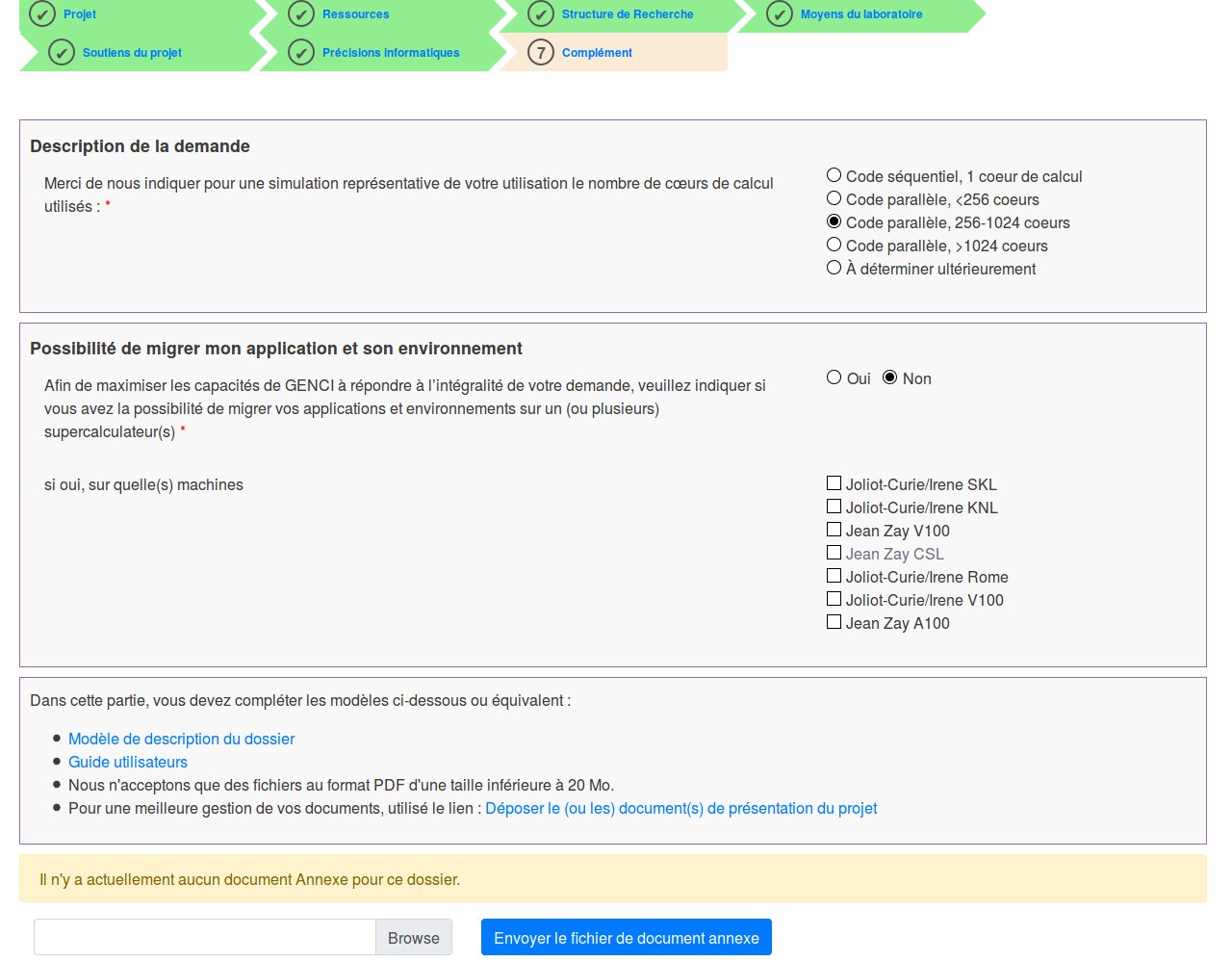
Pour pouvoir valider votre dossier renouvelé, vous devez déposer un rapport d'activité (au format PDF) sur l'utilisation des heures du précédent projet. Sur cette même page vous avez un menu pour déposer ce rapport d'activités mais vous pourrez aussi le faire plus tard depuis votre espace personnel.
Puis vous cliquez sur le bouton bleu "Terminer" pour revenir à la page d'accueil de votre espace personnel qui aura changé dynamiquement.
Notez qu'à ce stade de la procédure, votre dossier n'est pas encore validé. La validation est obligatoire pour que la demande soit prise en considération.
Validation définitive
Vous êtes redirigé vers la page d'accueil de votre espace personnel, où de nouvelles informations concernant votre dossier d'Accès Régulier apparaissent :



Pour valider définitivement votre demande d'allocation, cliquez sur le numéro de dossier temporaire TMPXXXXX dans l'encadré orange "LISTE DES ACTIONS REQUISES". Cela ouvrira le menu d'actions suivantes :

L'intitulé est "ALLOCATION A12" car la demande d'heures a été supérieure au seuil d'un Accès Dynamique (donc concerne un Accès Régulier) et effectuée lors de la campagne d'Accès Régulier A12 (pour cet exemple).
Vous pouvez consulter, modifier (sauf le comité thématique), supprimer le dossier. Vous pouvez déposer un commentaire sur un logiciel (vous souhaitez une version particulière ou une version compilée avec des modifications apportées dans votre laboratoire), transférer le dossier à un autre responsable. Vous avez également l'indication de la période pendant laquelle les heures de calcul seront utilisables.
À la différence d'un dossier d'Accès Dynamique, vous devez fournir des documents supplémentaires à l'aide des liens prévus à cet effet :
- "Déposer le (ou les) document(s) de présentation du projet"
- "Déposer les PDF des publications (générales ou associées à de précédentes attributions DARI)"
Sans le dépôt de ces documents vous ne pourrez pas valider votre dossier !
Pour déposer la ou les publications en relation avec votre projet ou votre équipe de recherche, vous avez une page spécifique très détaillée qui s'ouvrira lorsque vous cliquerez sur le lien :
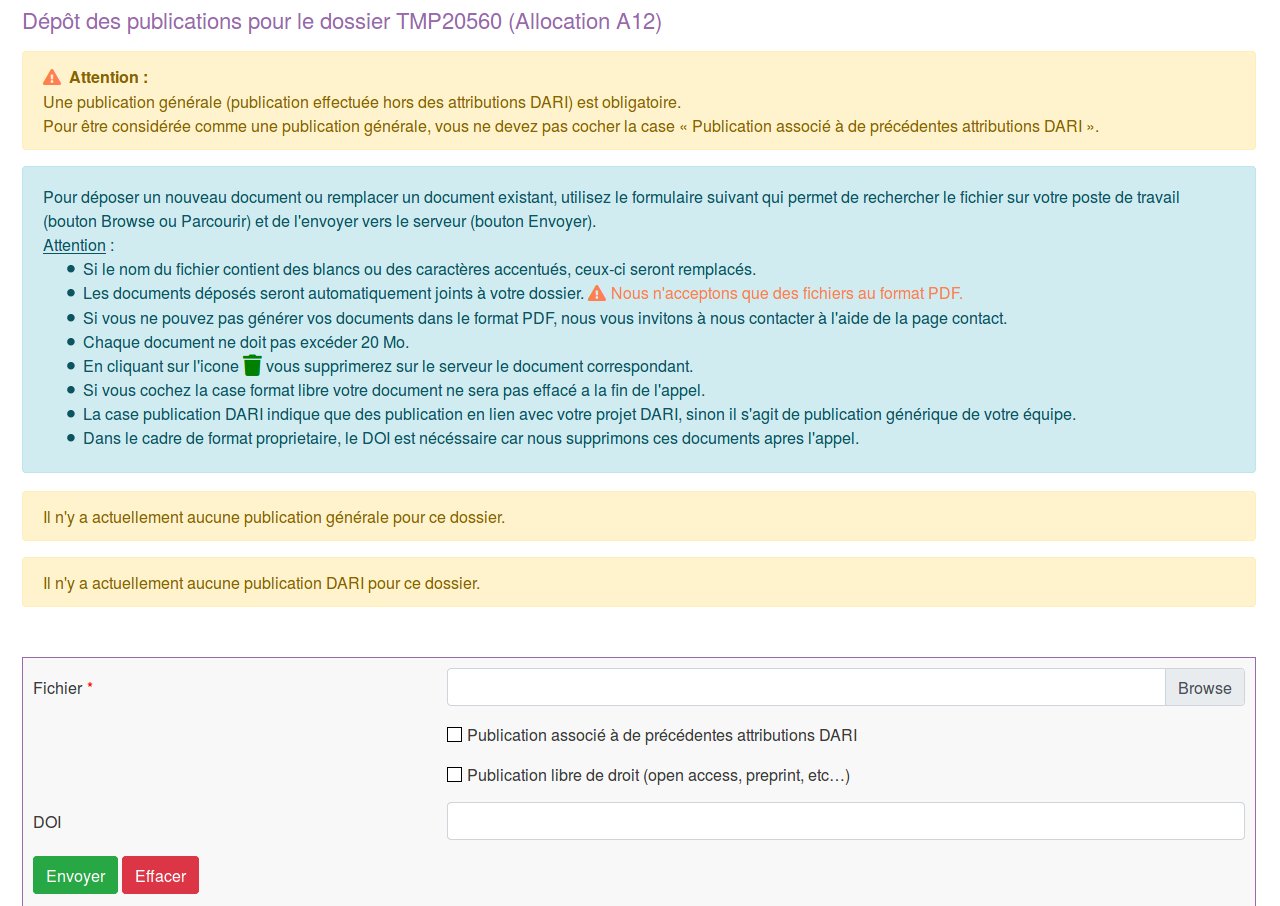
Une fois ces documents déposés si vous n'avez pas d'autres informations ou corrections à apporter, cliquez sur le bouton bleu "Valider le dossier". Cela fera apparaître dynamiquement les informations suivantes en haut de votre espace personnel sur le portail eDARI :


En répondant "Oui" à la question "Souhaitez-vous un Accès Dynamique de transition", cela générera un dossier dit de transition avec un nombre d'heures mis à votre disposition en attendant l'expertise du dossier.
Si vous n'avez pas d'autres informations ou corrections à apporter, cliquez sur le bouton vert "Oui". Cela fera apparaître dynamiquement les informations suivantes en haut de votre espace personnel sur le portail eDARI :

Vous trouverez alors le numéro définitif de votre dossier dans le deuxième encadré vert clair.
Attention :
-
Le premier encadré vert clair n’apparaîtra que si votre directeur de structure fait partie de la Fédération d'identité Éducation-Recherche (FER). Votre directeur recevra alors un courriel contenant un lien sur lequel il devra cliquer pour s'authentifier (ce qui dispense de déposer une signature manuelle) et finaliser la procédure. Sans cette validation, votre dossier NE SERA PAS EXPERTISÉ.
-
Sinon, si votre directeur et/ou vous-même ne faites pas partie de la fédération d'identité, seul le dernier encadré vert clair indiquant le numéro de dossier d'accès dynamique apparaîtra.
Dans ce cas, vous verrez dans l'encadré orange "LISTE DES ACTIONS REQUISES" la mention "Pour que votre demande de ressources soit prise en compte, vous devez déposer le visa signé sur le site pour le dossier ci-dessous:" et à la ligne suivante apparaîtra le numéro de dossier cliquable avec, entre parenthèses, la précision "Accès Dynamique" ou "Allocation A..." (accès régulier) :

Dans cet exemple il faudra cliquer sur le second numéro de dossier.
En cliquant sur ce numéro cela fera apparaître dynamiquement une page dans l'encadré bleu en bas de votre espace personnel avec un résumé de l'état de votre dossier vous indiquant la date à laquelle vous avez validé le dossier et que le visa n'a pas été validé par l'IDRIS :
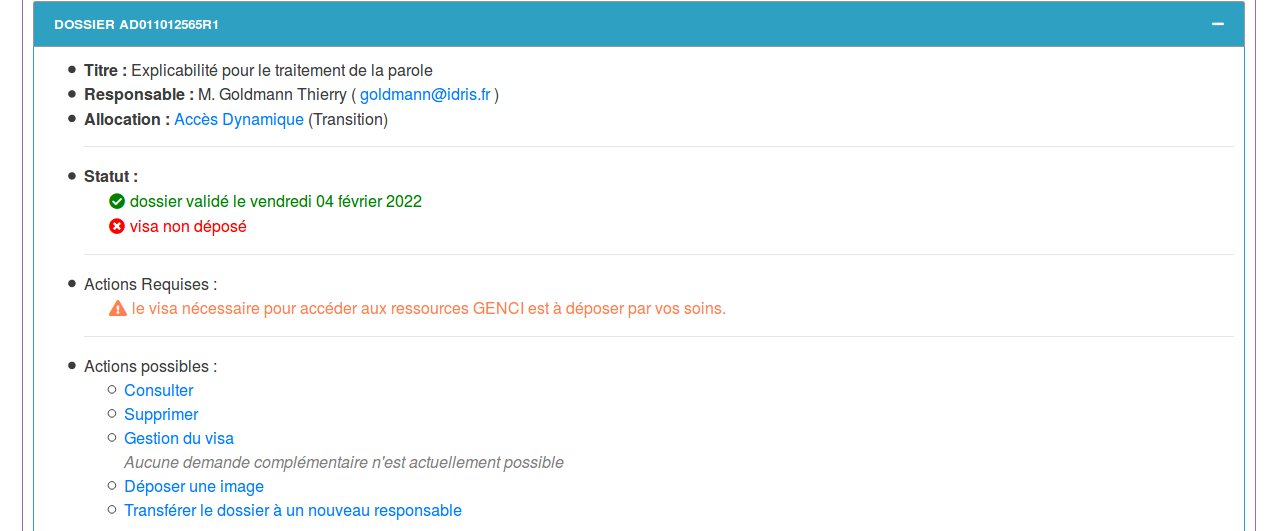
Cliquez alors sur le lien "Gestion du Visa" puis sur le lien "Télécharger le visa au format PDF" que vous allez imprimer, signer manuellement et éventuellement faire signer manuellement par votre directeur de structure si cela est indiqué dans le visa. Ensuite, scannez le visa signé pour avoir une version numérique au format PDF.
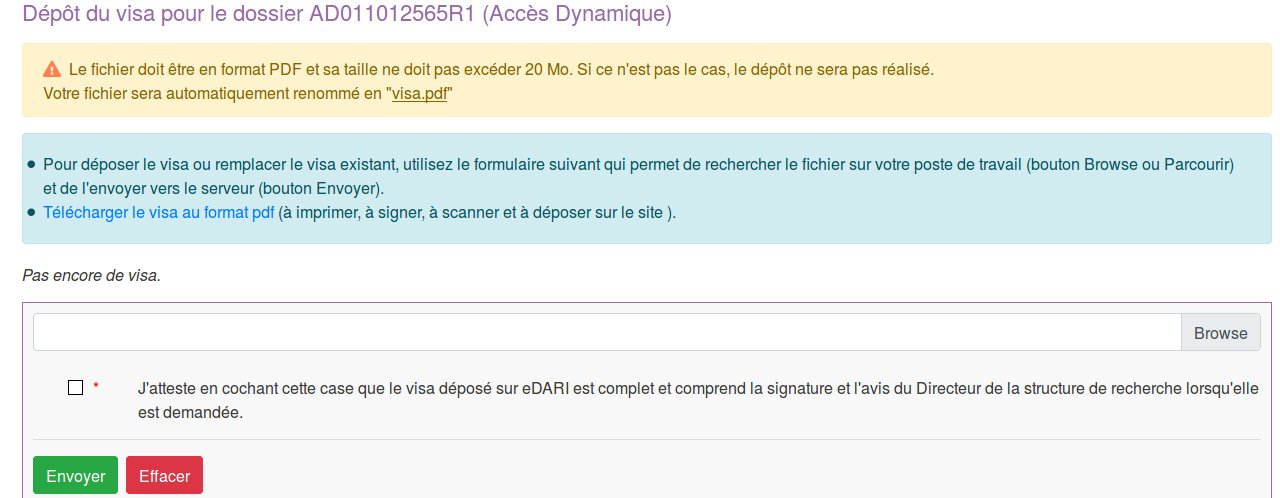
Déposez le visa au format PDF à l'aide de la fenêtre de dialogue avec le bouton "Browse". Sans le dépôt de ce visa signé, votre dossier NE SERA PAS EXPERTISÉ par la direction de l'IDRIS. Une fois le visé déposé vous avez alors les informations suivantes :
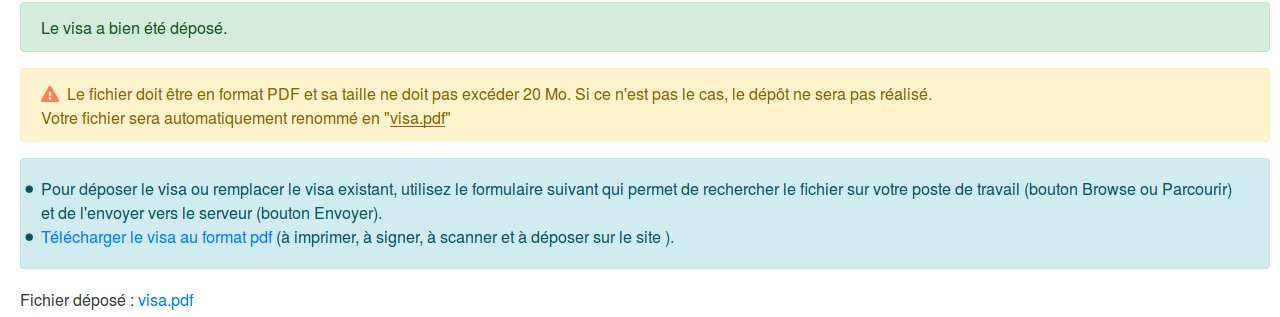
Et plus haut dans votre espace personnel, la mention que vous n'avez plus d'action à faire de votre coté :

Si vous cliquez sur votre numéro de dossier en bas de votre espace personnel :
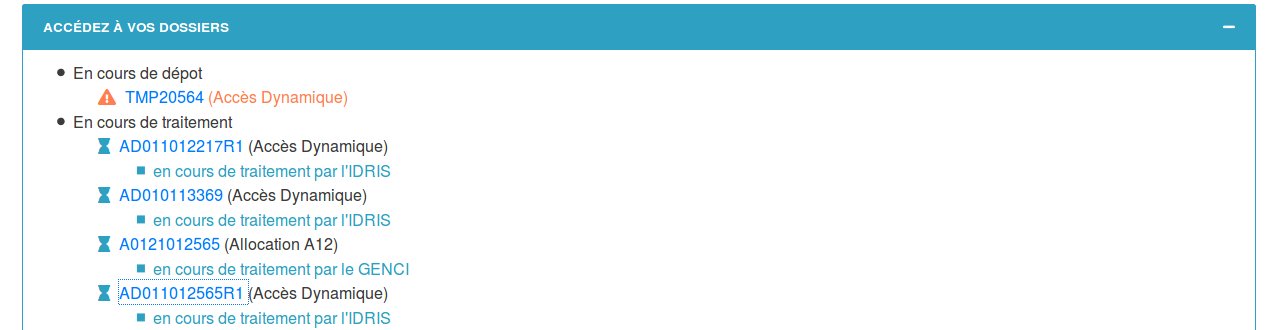
Vous aurez la confirmation que le visa est bien déposé pour votre demande d'heures de calcul.
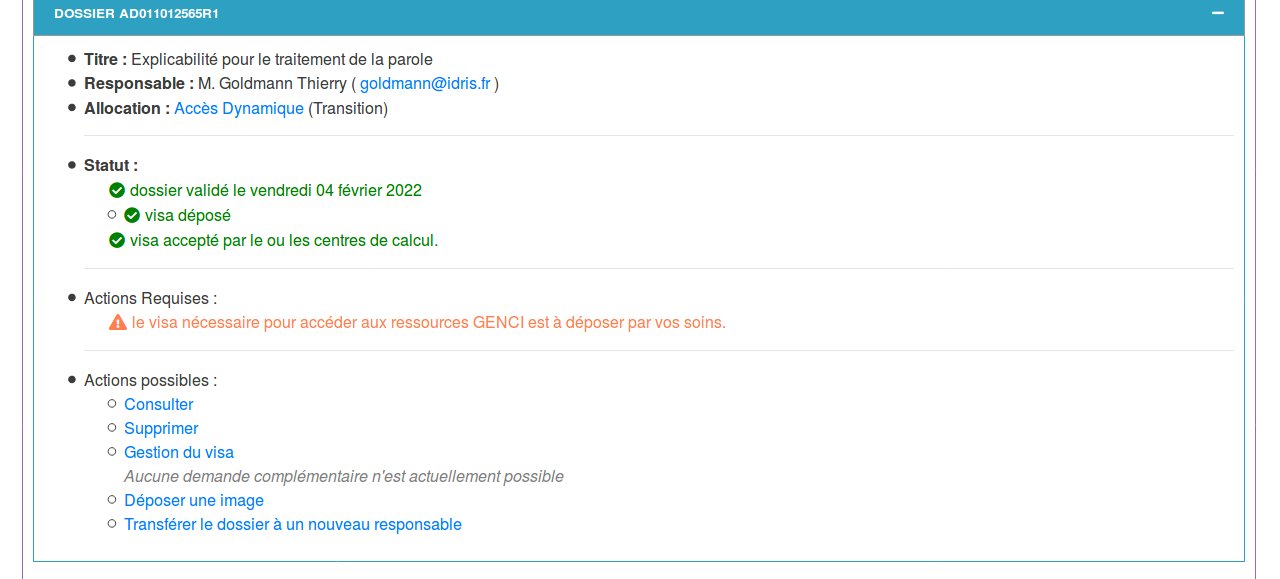
L'IDRIS va alors vérifier que les signatures sont bien présentes et si c'est le cas acceptera ce visa. Votre dossier sera étudié par un ou plusieurs experts de votre comité thématique.
FAQ et contacts
-
FAQ : n'hésitez pas à consulter la FAQ du portail eDari.
-
Contacts :
- Pour tout problème lié à la procédure de création de compte de calcul IDRIS, n'hésitez-pas à nous contacter par messagerie à l'adresse gestutil@idris.fr.
- Si vous rencontrez une erreur technique liée au fonctionnement du site internet, envoyez un courriel à l'adresse de messagerie svp@cines.fr.