Noeuds de visualisation
Description
La configuration est composée de 5 nœuds de type scalaire avec les caractéristiques suivantes :
- 2 processeurs Intel Cascade Lake 6248 (20 cœurs à 2,5 GHz), soit 40 cœurs par nœud
- 192 Go de mémoire par nœud
- 1 GPU NVIDIA Quatro P6000
Utilisation
Il est préférable d'utiliser ces nœuds de visualisation avec des logiciels capables d'utiliser le GPU disponible comme VisIt ou ParaView et réserver les nœuds de pré/post-traitement ou frontaux à des logiciels comme Ferret ou NcView.
Pour un usage de type interactif, vous devez utiliser le script
idrvnc-alloc depuis un des nœuds frontaux de Jean Zay afin de
réserver des ressources en temps (1 heure par défaut jusqu'à 4 heures)
et en mémoire (10 cœurs donc 40 Go de mémoire) et d'utiliser la carte
graphique avec une compression des données entre le serveur de
visualisation et votre machine locale à l'aide d'une connexion
client/serveur VNC.
Cela nécessite l'installation sur votre machine locale d'un client VNC, comme TurboVNC.
Pour un usage de type batch, vous pouvez soumettre un travail Slurm
depuis une frontale de Jean Zay à l'aide d'une partition spécifique
visu : cette partition visu permet de lancer un travail sur
l'un des nœuds de visualisation de Jean Zay jean-zay-visu, sur
lesquels les heures de calcul ne sont pas déduites de votre allocation.
Par défaut, le temps d'exécution est de 10 minutes et il ne peut
dépasser 4 heures (soit --time=HH:MM:SS ≤ 4:00:00).
Exemple de job batch sur un nœud visu
#!/bin/bash
#SBATCH --job-name=paraview_avec_pvbatch   # nom du job
#SBATCH --nodes=1                          # 1 nœud
#SBATCH --ntasks-per-node=1                # 1 processus
#SBATCH --cpus-per-task=1                  # nombre de threads OpenMP par tache
# /!\ Attention, la ligne suivante est trompeuse mais dans le vocabulaire
# de Slurm "multithread" fait bien référence à l'hyperthreading.
#SBATCH --hint=nomultithread               # 1 thread par coeur physique (pas d'hyperthreading)
#SBATCH --time=00:45:00                    # ici 45 mn, par défaut 10 mn, 4 heures maximum
#SBATCH --output=paraview_MHD%j.out
#SBATCH --error=paraview_MHD%j.err
##SBATCH --account <mon_projet>@cpu        # si besoin indiquer l'accounting CPU : <mon_projet> = echo $IDRPROJ
#SBATCH --partition=visu                   # pour execution sur un nœud de visualisation

cd ${SLURM_SUBMIT_DIR}                # on se place dans le répertoire de soumission
module purge                          # on nettoie les modules charges en interactif et herites par defaut

module load paraview/5.11.1           # chargement de la version de paraview permettant le offscreenrendering

set -x

srun --unbuffered pvbatch --force-offscreen-rendering script.py
Exemple de session idrvnc-alloc
[login@jean-zay1: ~]$ idrvnc-alloc
salloc: Pending job allocation 633386
salloc: job 633386 queued and waiting for resources
salloc: job 633386 has been allocated resources
salloc: Granted job allocation 633386
salloc: Waiting for resource configuration
salloc: Nodes jean-zay-visu1 are ready for job
INFO 2020-11-03 17:15:10,376 Starting VNC server. Please wait...:
INFO 2020-11-03 17:15:10,502 --Launching VNC server. Please wait before attempting to connect...
INFO 2020-11-03 17:15:15,509 --VNC server launched. Please connect.
URL to connect: jean-zay-visu1.idris.fr:20
Password VNC:   xxxxxxxxxxxxxxxxxxxxxxxxxxxxxxxx
Ensuite, vous lancez votre client local VNC et dans la fenêtre qui s'ouvre, vous renseignez le numéro de noeud visu et le numéro de port à l'aide de l'avant-dernière ligne :
URL to connect: jean-zay-visu1.idris.fr:20
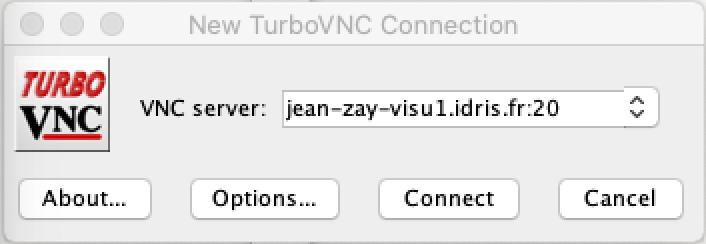
Vous cliquez sur connect puis sur la fenêtre suivante :
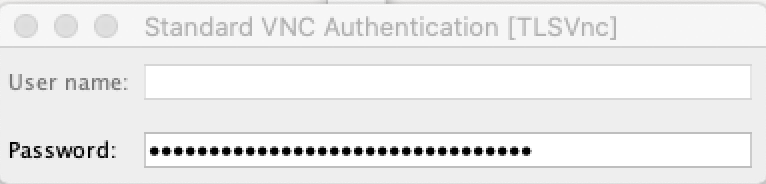
Vous entrez le mot de passe affiché sur la dernière ligne :
Password VNC: xxxxxxxxxxxxxxxxxxxxxxxxxxxxxxxx
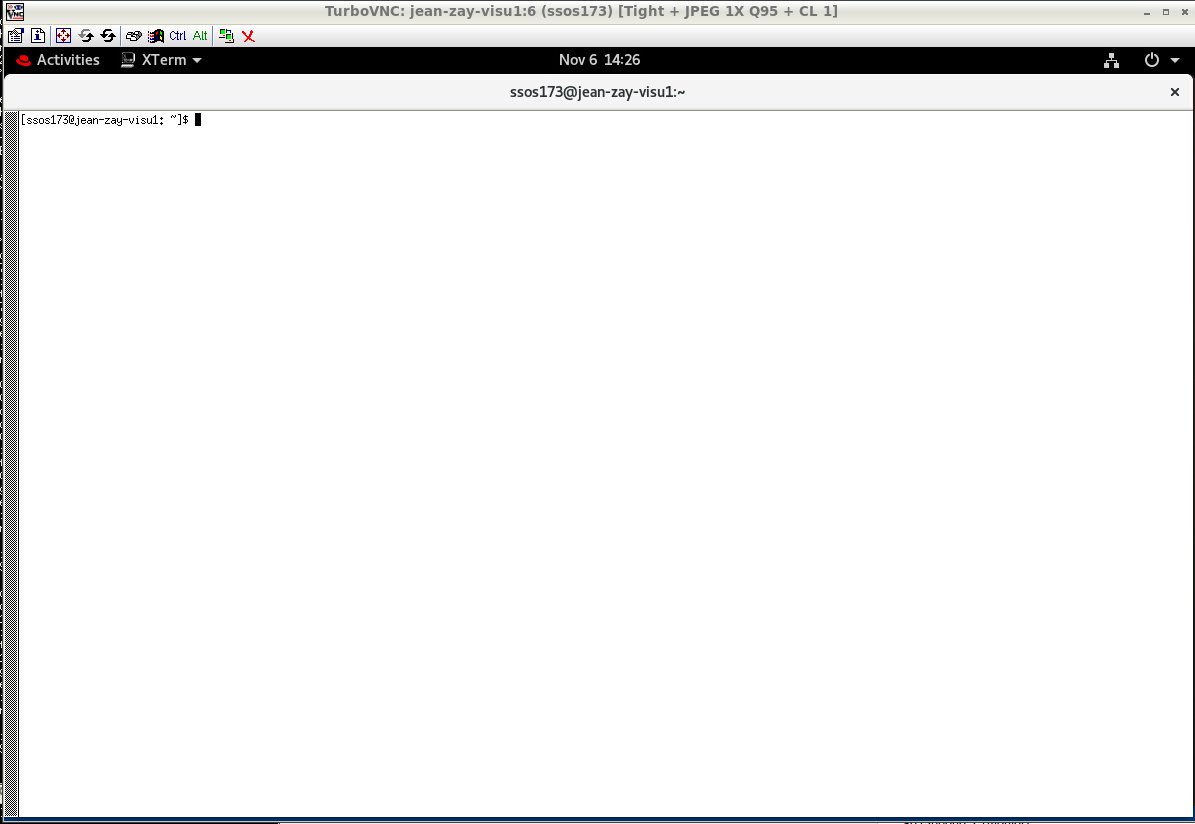
Cela va ouvrir une fenêtre du nœud de visu sur votre machine locale :
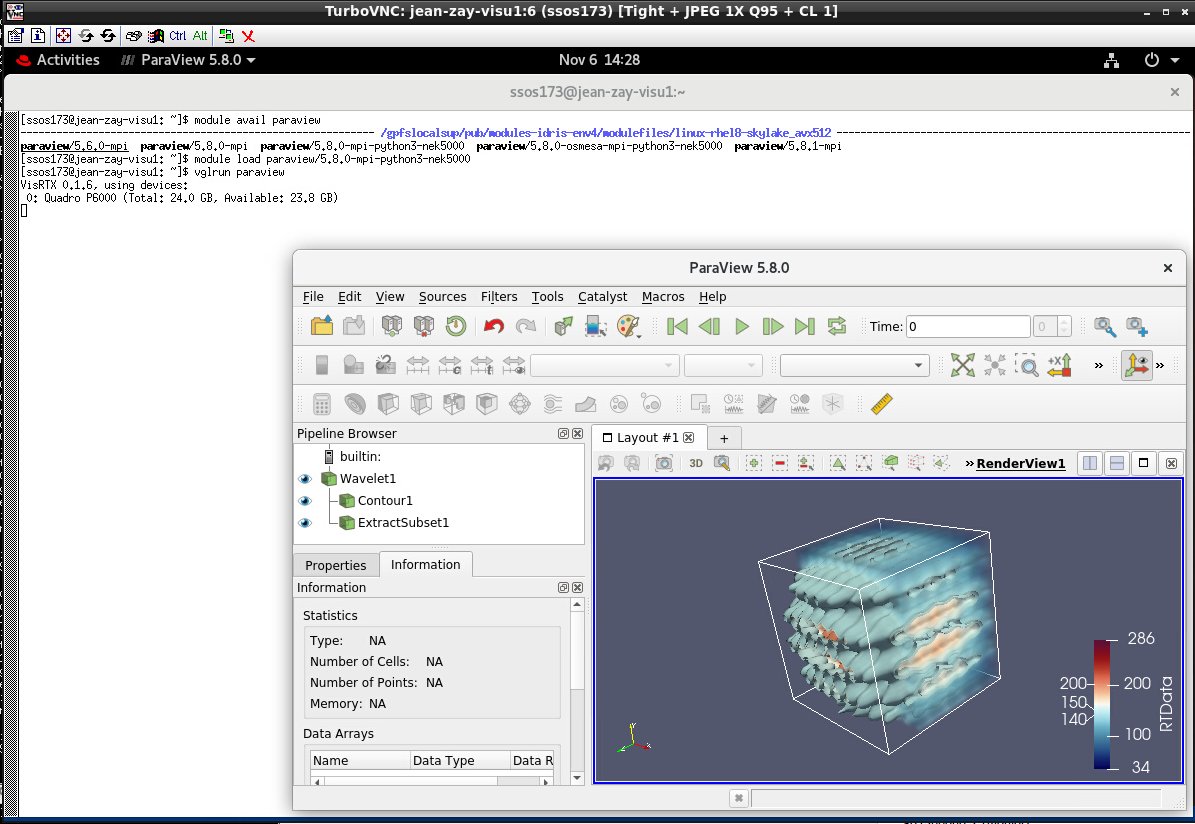
Par exemple, on va rechercher les versions de ParaView disponibles et on va choisir la version binaire qui est capable de lire tous les types de fichiers possibles :
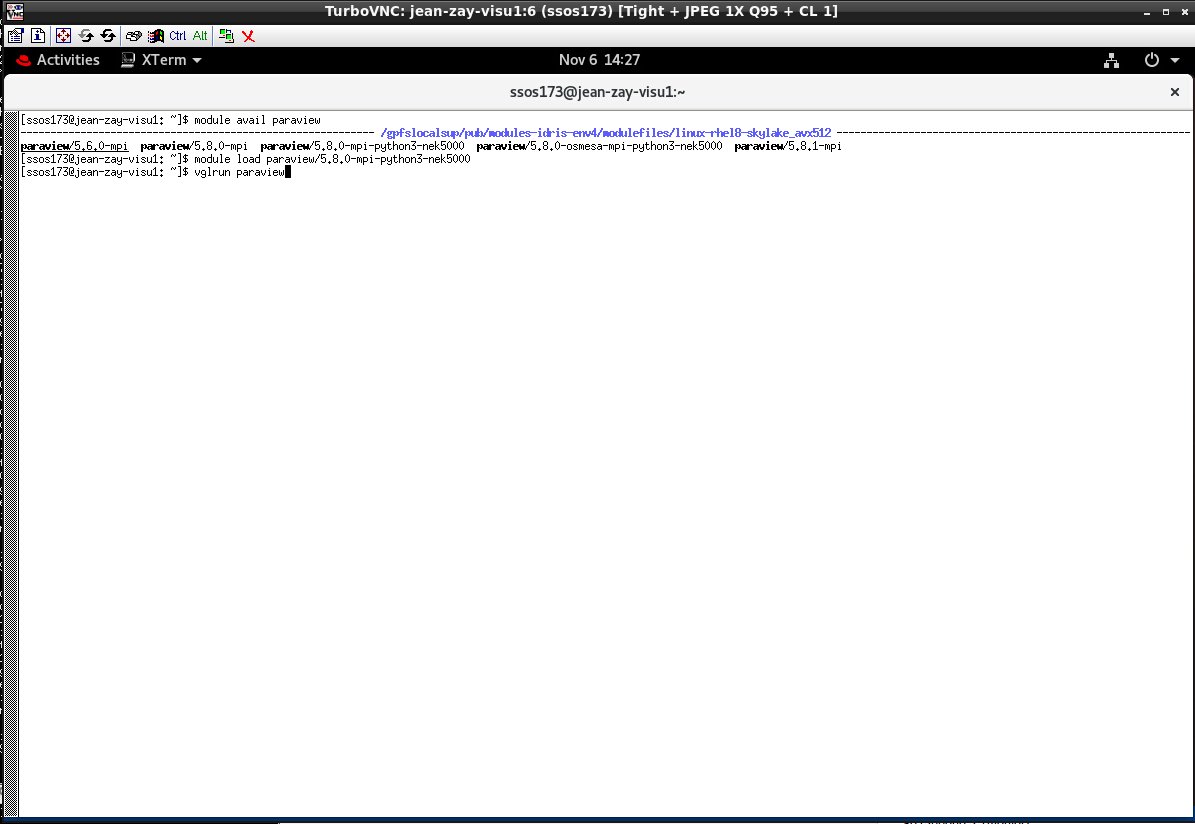
Et on va lancer ParaView avec vglrun (pour les logiciels graphiques
utilisant les librairies OpenGL) :
Modalités d'accès au service VNC
Similairement aux règles en vigueur pour l'accès aux frontales de Jean Zay, l'accès VNC est soumis au filtrage des adresses IP par le pare-feu. Vous pouvez rajouter une nouvelle IP via le Formulaire de Gestion de Compte si nécessaire.
Accès VNC via une machine intermédiaire
Si vous vous connectez habituellement à Jean Zay via une machine intermédiaire, vérifiez si votre client VNC gère nativement l'usage d'une telle machine. Si ce n'est pas le cas, vous pouvez utiliser une redirection de port.
Si l'adresse retournée par la commande idrvnc-alloc est
jean-zay-visuX.idris.fr:P,
le démarrage de la redirection de port se fait via la commande suivante
:
ssh -N -f -L 5900+P:jean-zay-visuX.idris.fr:5900+P login_machine_proxy@machine_proxy
Par exemple, si l'adresse retournée par idrvnc-alloc est
jean-zay-visu2.idris.fr:9,
alors la ligne de commande à utiliser pour démarrer la redirection est :
ssh -N -f -L 5909:jean-zay-visu2.idris.fr:5909 login_machine_proxy@machine_proxy
Les paramètres login_machine_proxy et machine_proxy doivent être
remplacés par votre nom d'utilisateur sur la machine intermédiaire et
l'adresse de celle-ci. Les options -N -f permettent de démarrer la
redirection de port sans démarrer une session interactive sur la machine intermédiaire.
Une fois la redirection de port active, vous pouvez vous connecter en
utilisant localhost:P (localhost:9 pour notre exemple ci-dessus) dans votre client VNC.
Accès VNC via VPN
Si vous utilisez un VPN pour vous connecter à Jean Zay mais que la connexion via le client VNC ne fonctionne pas, prenez contact avec votre équipe informatique pour confirmer que le VPN est configuré de telle sorte à ce que le trafic à destination des serveurs VNC de l'IDRIS soit routé via le VPN.